


GPD WIN Mini BIOSのアップデート方法
GPD WIN Miniのアップデートはお済みですか?
GPD WIN MiniのBIOSをアップデートすることで、パフォーマンス、安定性、互換性を向上させることができます。このガイドでは、どこから始めればいいのかわからない場合、モデルを特定するのに助けが必要な場合、または簡単に再確認したい場合など、プロセスを簡単に説明します。USB ドライブのフォーマットからインストールの完了まで、GPD WIN Mini BIOS のアップデート方法をステップごとに説明します。
GPD WIN MiniのBIOSをアップグレードする場合は、このガイドに注意深く従ってください。本ガイドに記載されている使用方法を誤ったり、逸脱した場合、デバイスが動作しなくなる可能性があります。GPDストアはいかなる損害に対しても責任を負いません。
BIOSとは?
BIOS(Basic Input/Output System)はGPD Win Miniマザーボードにインストールされている重要なプログラムです。BIOSの主な役割は、すべてのハードウェアとコンポーネントが正しく機能していることを確認することです。また、オペレーティングシステムを起動する役割もあります。通常、BIOSを操作することはないかもしれませんが、BIOSは電源を入れた瞬間からコンピュータをスムーズに動作させるために不可欠です。BIOSを常に最新の状態に保つことは、最適なパフォーマンスと安定性を維持するために不可欠です。
GPD WIN Miniのどのモデルをお持ちか確認する
GPD WIN Miniにはいくつかのモデルがあり、それぞれ特定のファームウェアが必要です。正しいファームウェアをダウンロードするために、まずデバイスのCPUをチェックしてモデルを特定することから始めてください。
- Windowsの検索バーに “Task Manager “と入力し、ENTERを押す。
- タスクマネージャーソフトウェアが開きます。左側の「パフォーマンス」アイコンをクリックします。
- まだ選択されていなければ「CPU」をクリックすると、右上にCPUのモデルが表示されます。

GPD WIN Mini 2023 - 7640U または 7840U CPU
GPD WIN Mini 2024 - 8840U CPU
上の画像の例では、8840UモデルがGPD WIN Mini 2024 (8840U)です。確認後、お使いのモデルに適したファームウェアをダウンロードしてください。
GPD WIN Mini 2023(7640U/7840U) ファームウェアアップデート
ファームウェアのダウンロード
最新のWIN Mini BIOSをインストールするには、デバイスのOSに応じて2つの方法があります:
- Windows用EXEアップグレード
- Linux用EFIアップグレード
このガイドでは、BIOSアップデートに.exeファイルと.efiファイルを使用する両方の方法を説明します。最新のBIOSアップデートファイルは以下からダウンロードできます。お使いのモデルとオペレーティングシステムに対応する正しいファイルをダウンロードしてください。
ファームウェアのダウンロード GPD WIN Mini 2023(7640U/7840U) のみ
GPD WIN Mini 2023(7640U/7840U)専用です。他の機器には取り付けないでください。
EXEアップグレード(Windows)
WindowsオペレーティングシステムのBIOSをアップグレードする場合、慎重に行うことが重要です。正しいWindowsアップグレードファイルをダウンロードしたことを確認し、意図しない中断を避けるためにデバイスが接続され、充電されていることを再確認してください。
正しいファイルをダウンロードしたら、以下の簡単な手順に従ってファイルを実行し、アップグレードプロセスを完了します:
- 電源を使ってデバイスを接続し、充電する 。
- ファイルを取り出す 。
- 圧縮フォルダを右クリックし、「すべて展開」を選択します。
- Winmini.2.55.GPD.exeをWIN Miniのデスクトップにコピーします。
- .exeファイルを実行する。
- Enterキーを押して確定し、次に進む。
- ウィンドウを閉じたり、デバイスの電源を切ったりしないでください。
- インストールが完了するまで待つ。
- アップグレードが成功すると、デバイスは自動的に再起動します。
EFIアップグレード(Linux)
LinuxオペレーティングシステムでBIOSをアップグレードする場合、EFIインターフェイスを使って行います。アップグレード中にミスや不注意があると、デバイスの損傷につながる可能性があるため、注意してください。正しいEFIアップグレードファイルをダウンロードしたことを確認し、デバイスが接続され、充電されていることを確認してください。
作業を始める前に、PCとBIOSアップグレードファイルを保存するUSBフラッシュドライブが必要です。すべての準備が整ったら、次のステップは簡単です:
- ファイルを取り出す。
- 解凍したファイルをUSBドライブにコピーする。
- 電源を使ってデバイスを充電する。
- デバイスの電源を切る。
- USBをデバイスに接続する。
- F7キーを 繰り返し 押しながらデバイスの電源を入れ、EFIインターフェイスに入る。
- インターフェイスに入ると、自動的にアップグレードプロセスが開始されます。
- インストールが完了するまで待つ。 デバイスの電源を切らないでください
- アップグレードに成功すると、デバイスの電源が自動的にオフになります。
- しばらく待ってからデバイスの電源を入れます。
GPD WIN Mini 2024 (8840U) ファームウェアアップデート
GPD WIN Mini 2024は、EFI経由でのみアップデートが可能です。BIOS をアップグレードする場合、EFI インターフェースを介して行われます。アップグレード中にミスや不注意があると、デバイスの損傷につながる可能性があるため、注意してください。正しいEFIアップグレードファイルをダウンロードしたことを確認し、デバイスが接続され、充電されていることを確認してください。
ソフトウェアのダウンロード GPD WIN Mini 2024 (8840U) のみ
GPD WIN Mini 2024 (8840U)専用です。他の機器には取り付けないでください。
| ソフトウェア | ダウンロード |
| BIOS V1.06 | ダウンロード |
ファームウェアのアップグレード(EFI)
作業を始める前に、PCとBIOSアップグレードファイルを保存するUSBフラッシュドライブが必要です。すべての準備が整ったら、次のステップは簡単です:
- しばらく待ってからデバイスの電源を入れます。
- ファイルを取り出す。
- 解凍したファイルをUSBドライブにコピーする。
- 電源を使ってデバイスを充電する。
- デバイスの電源を切る。
- USBをデバイスに接続する。
- F7キーを 繰り返し 押しながらデバイスの電源を入れ、EFIインターフェイスに入る。
- インターフェイスに入ると、自動的にアップグレードプロセスが開始されます。
- インストールが完了するまで待つ。 デバイスの電源を切らないでください
- アップグレードに成功すると、デバイスの電源が自動的にオフになります。
テストとトラブルシューティング
BIOSのアップグレードが成功し、お使いのデバイスがスムーズに動作することを願っています。最適なパフォーマンスを確保するために、ベンチマークとストレステストのガイドを参照することをお勧めします。
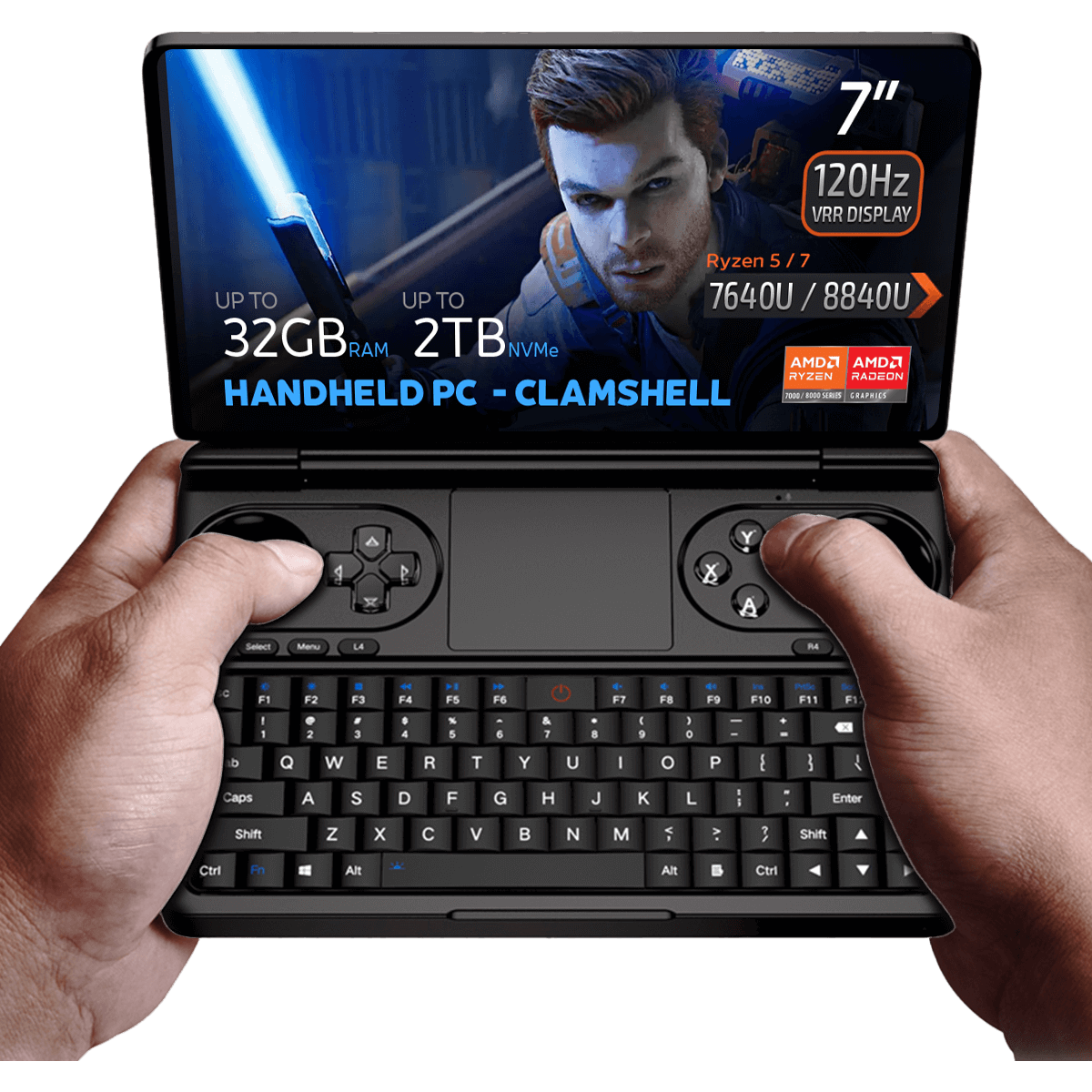
GPD WIN Mini 2024 ゲーミングハンドヘルドPC
- AMDRyzen 5 7640U / Ryzen 7 8840U
- AMD Radeon760M / 780M12 CU 2600/2700 Mhz
- 最大 32GB LPDDR5 @ 6400 MT/s
- 最大 2TBの 高速PCI-E 4.0 NVMe SSD
- WiFi6E& ブルートゥース5.3対応

お支払いについて
保証
品質保証と出荷前試験
価格・税金・送料
- アメリカ合衆国のお客様:表示価格には消費税及び関税は含まれておりません。通関および関税の支払い責任はお客様にあります。
- EUのお客様へ表示価格には消費税が含まれています。
- カナダのお客様へ表示価格には、適用される税金が含まれています。税金には、5%のGST(消費税)、および州によって追加される州売上税(PST)、調和売上税(HST)、またはケベック州売上税(QST)が含まれる場合があります。
EUのお客様のみ:エクスプレスDDP(Delivered Duty Paid)。つまり
-
- 関税・消費税は商品ページに表示されている価格に含まれています。
- 配達時に追加料金を支払う必要はありません。
- 万が一、通関関連の問題が発生した場合は、当社のチームがお客様に代わって通関手続きを行い、スムーズな配送を実現します。
- ご注文商品の返品または返金をご希望の場合、DDP規約に基づいてお客様に代わって支払われた税金および関税は返金されませんのでご注意ください。
返品に関する重要なお知らせ:
をご参照ください。
- をご覧ください。
カスタマーサポート
同梱内容
- 1x GPD WIN ミニ 2024
- 1x USB-Cケーブル
- 1x 電源プラグ
- 1x ユーザーマニュアル


