كيفية تحديث نظام تشغيل GPD WIN 5 BIOS
إن الحفاظ على تحديث البرنامج الثابت GPD WIN 5 الخاص بك أمر ضروري لضمان استقرار النظام وإصلاح الأخطاء وضمان أداء جهازك المحمول بأفضل أداء. على الرغم من أن تحديث BIOS قد يبدو مخيفًا في بعض الأحيان، إلا أن GPD قد سهّلت العملية إلى روتين شبه آلي. لقد أنشأنا دليلًا سهل المتابعة خطوة بخطوة حول كيفية تحديث نظام GPD WIN 5 BIOS.

حاسب GPD WIN 5 للألعاب المحمول باليد
يرجى ملاحظة أنه على الرغم من أن تحديث BIOS جيد بشكل عام، إلا أن هناك مخاطر. يُرجى التأكد من اتباع جميع الخطوات بشكل صحيح، والتأكد من أنك تقوم بتثبيت BIOS الصحيح لجهازك، وأن تكون البطارية مشحونة بالكامل ومتصلة بشاحن أيضًا. لا تقم بإيقاف تشغيل الجهاز ما لم يُطلب منك ذلك. نحن لا نتحمل المسؤولية إذا حدث خطأ ما.
تنزيل تحديث BIOS
قم بتنزيل تحديث GPD WIN 5 BIOS من هنا واست خرج محتوياته إلى GPD WIN 5 الخاص بك. سيظهر لك ملف باسم مشابه لملف BIOS_WIN5_V2.23_GPD.exe اعتماداً على رقم إصدار BIOS.
التغييرات في الإصدار 2.23 هي:
- إصلاح الخلل في التثبيت على نظام التشغيل Linux
- تجربة محسّنة مع توصيل USB4 بوحدة توصيل GPU
- تم إصلاح مشكلة عدم تشغيل الإضاءة الخلفية للشاشة ذات الاحتمالية المنخفضة
تحديث BIOS المرحلة الأولى
قم بتشغيل ملف BIOS_WIN5_V2.23_GPD.exe، بعد لحظات قليلة ستظهر شاشة نصية تحتوي على بعض المعلومات ومطالبة بالضغط على أي مفتاح للمتابعة. يرجى قراءة المعلومات واتباع النصائح. تأكد من أن
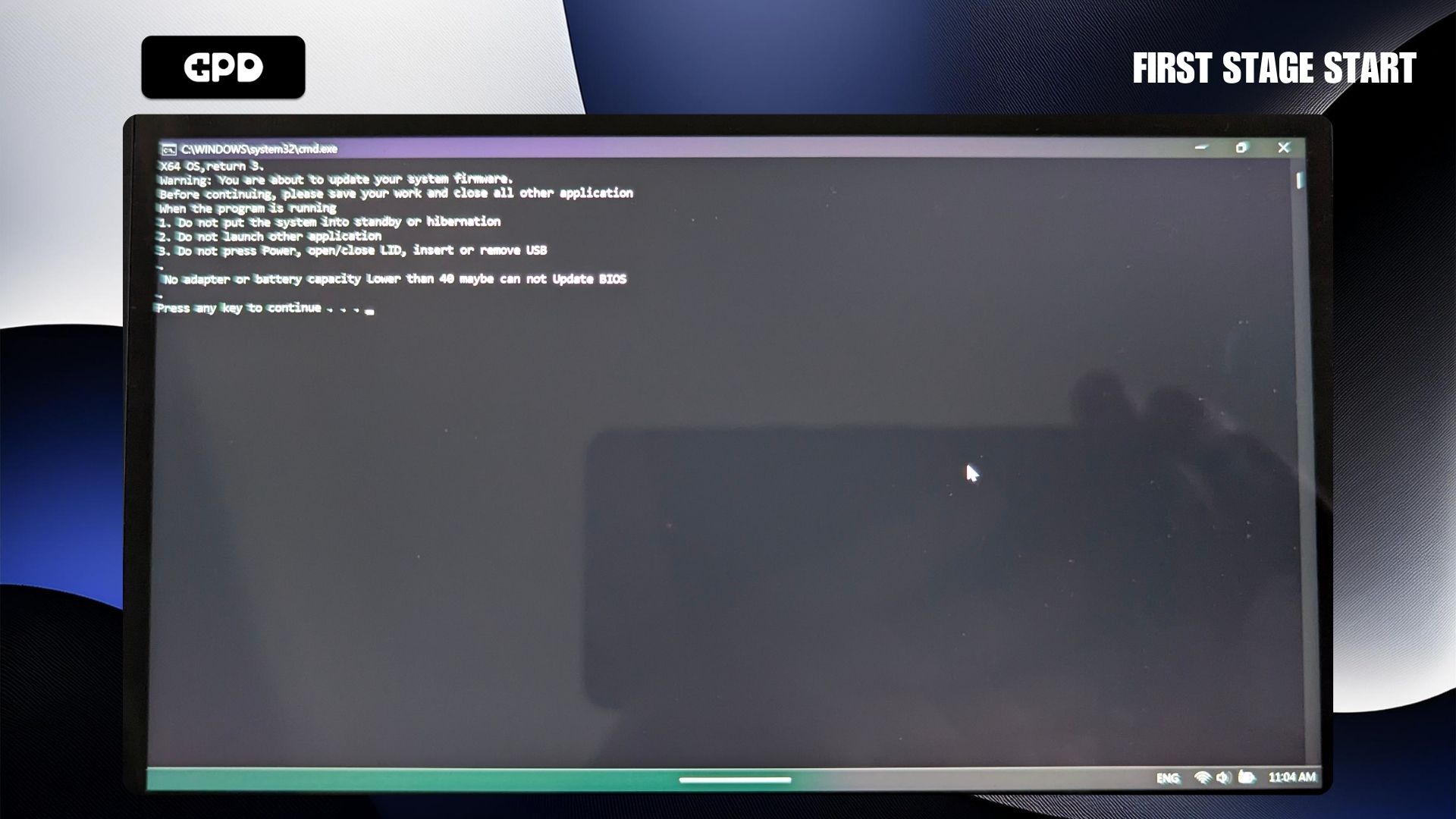
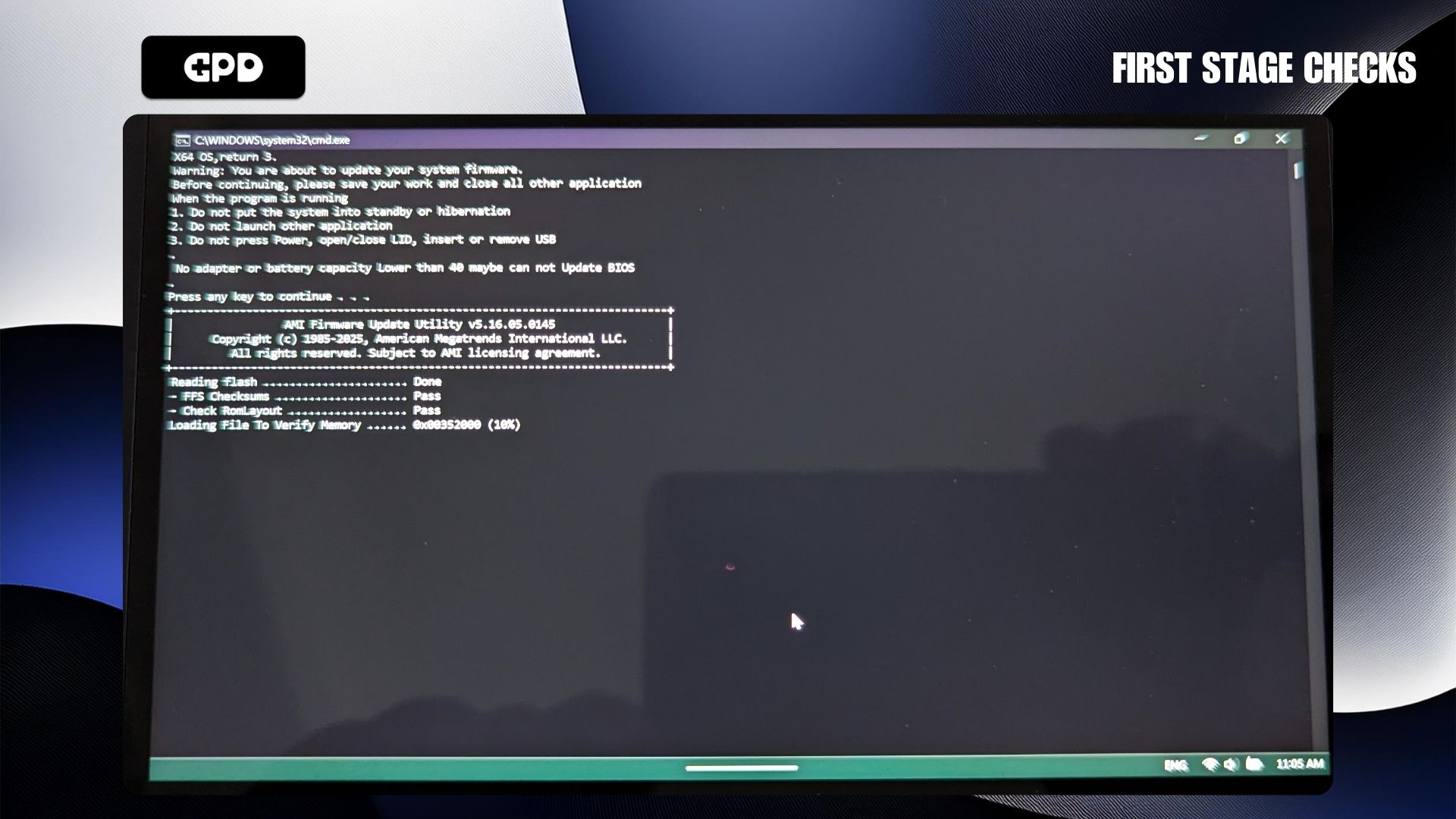
سيقوم البرنامج الآن بإجراء بعض الفحوصات للتأكد من أن كل شيء على ما يرام. يجب ألا تستغرق هذه العملية أكثر من بضع دقائق.
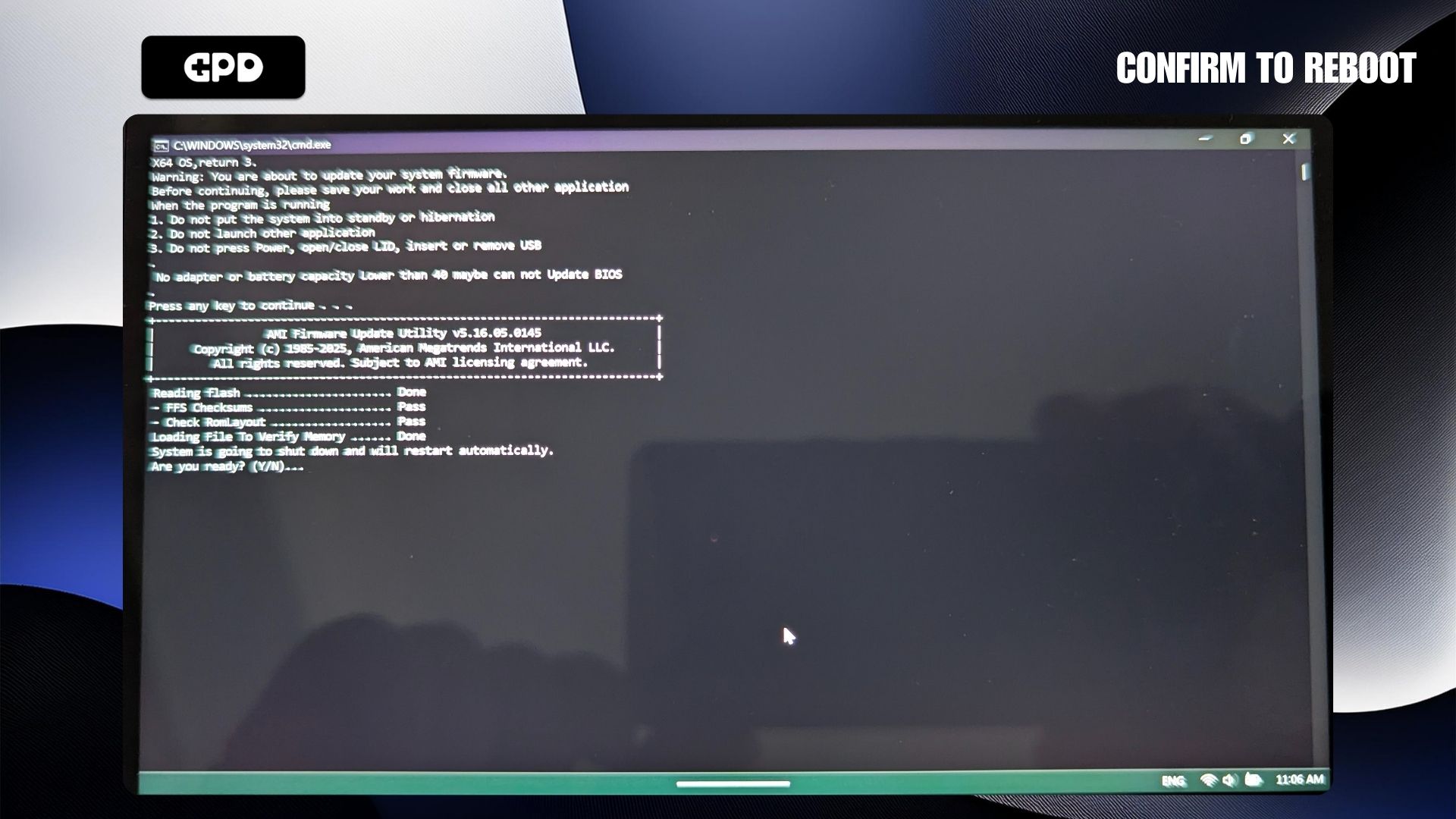
بمجرد اكتمال العملية، سيُطلب منك اختيار نعم أو لا لإعادة تشغيل GPD WIN 5 ومتابعة تحديث BIOS. اكتب نعم أو لا للمتابعة أو الإلغاء.
تحديث BIOS المرحلة الثانية
سيتم الآن إعادة تشغيل GPD WIN 5 إلى شاشة تحديث BIOS. سيستغرق الأمر بضع لحظات حتى يبدأ الإجراء، وقد يبدو أنه لا يقوم بأي شيء، ولكن دعه يعمل.
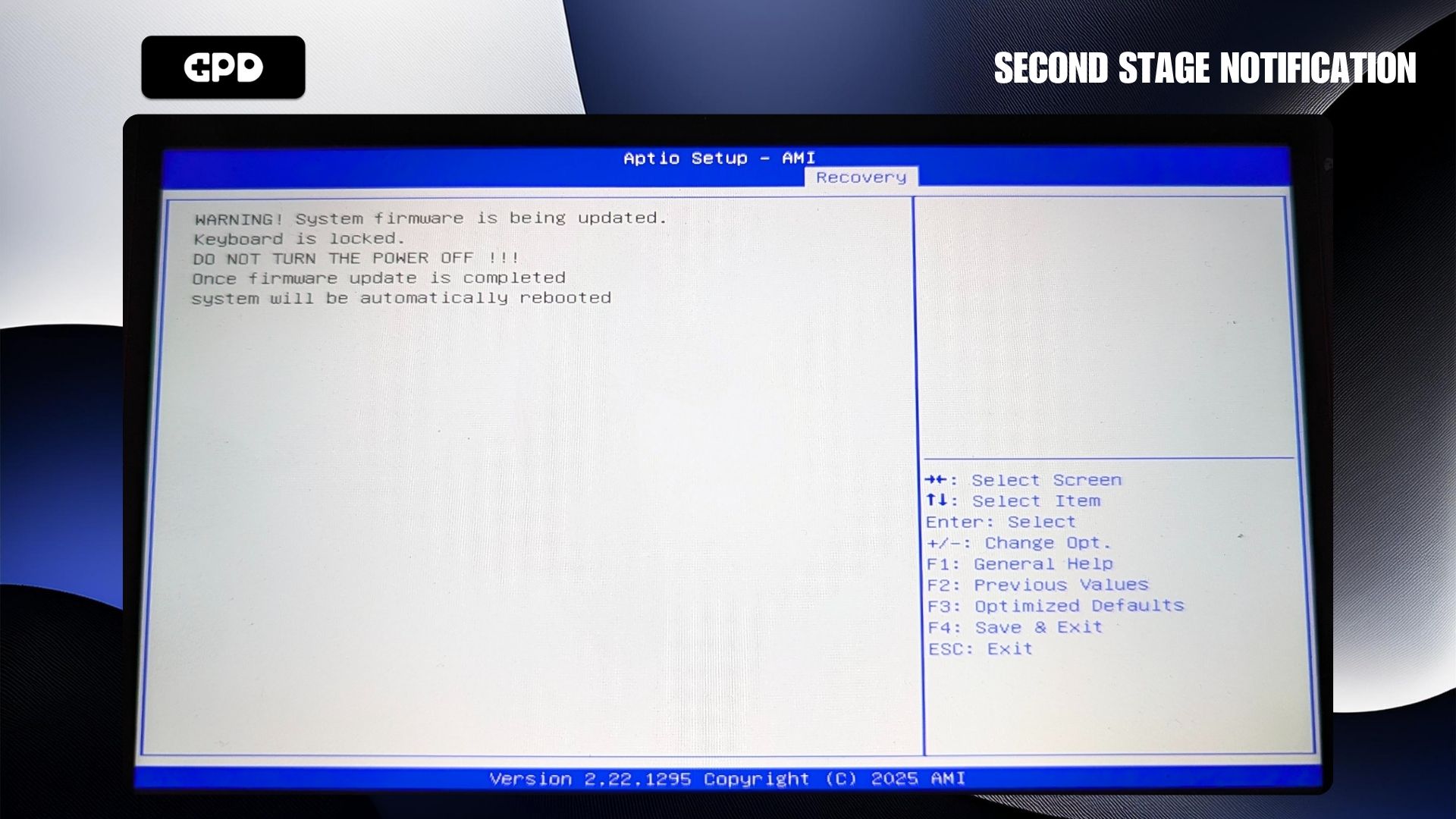
سيبدأ بعد ذلك تحديث BIOS. سيستغرق هذا الإجراء بضع دقائق وسيظهر التقدم المحرز على الشاشة. من الضروري عدم إيقاف تشغيل GPD WIN 5 أو لمس أي عناصر تحكم وما إلى ذلك أثناء تشغيل هذه العملية.
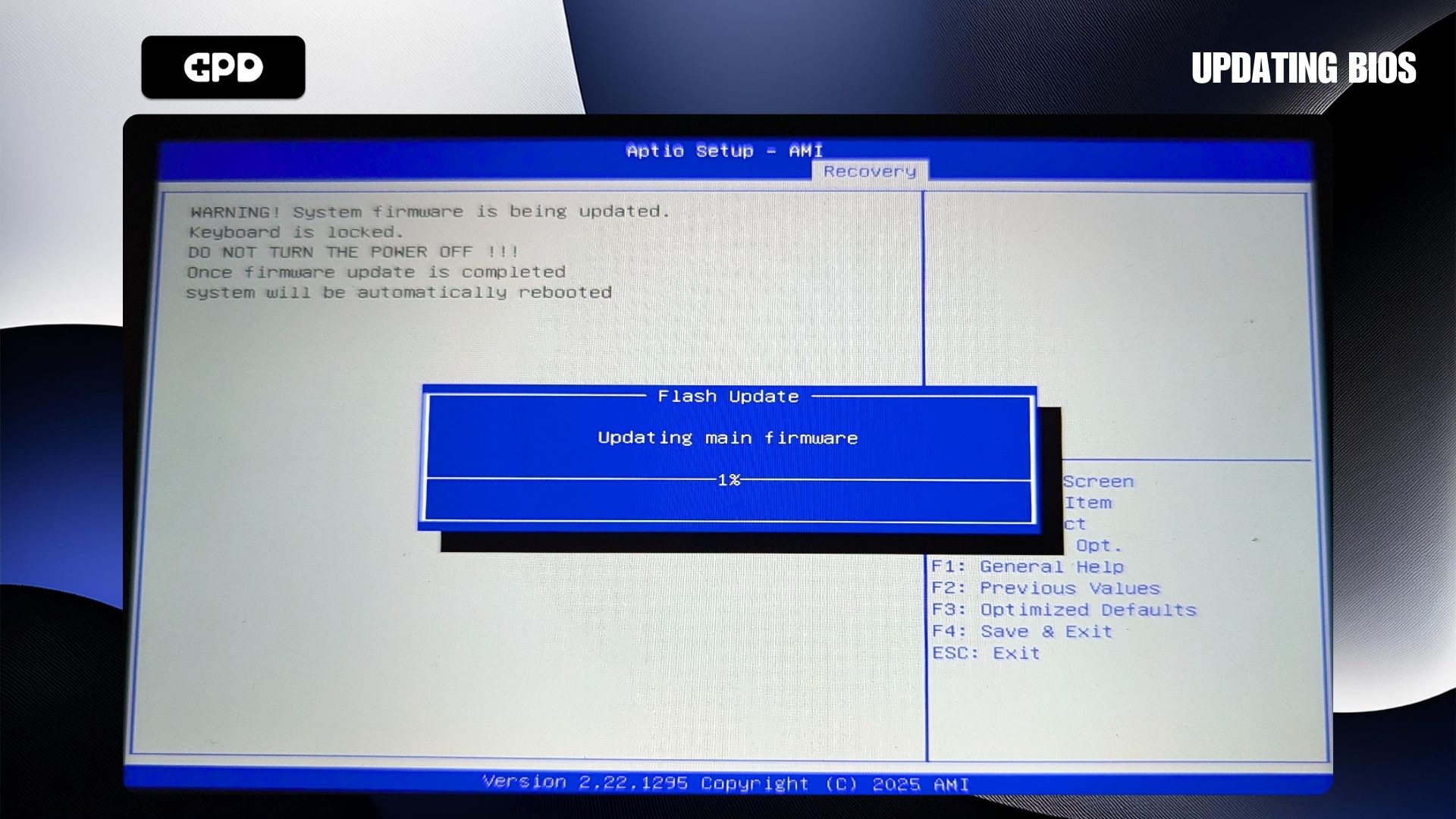
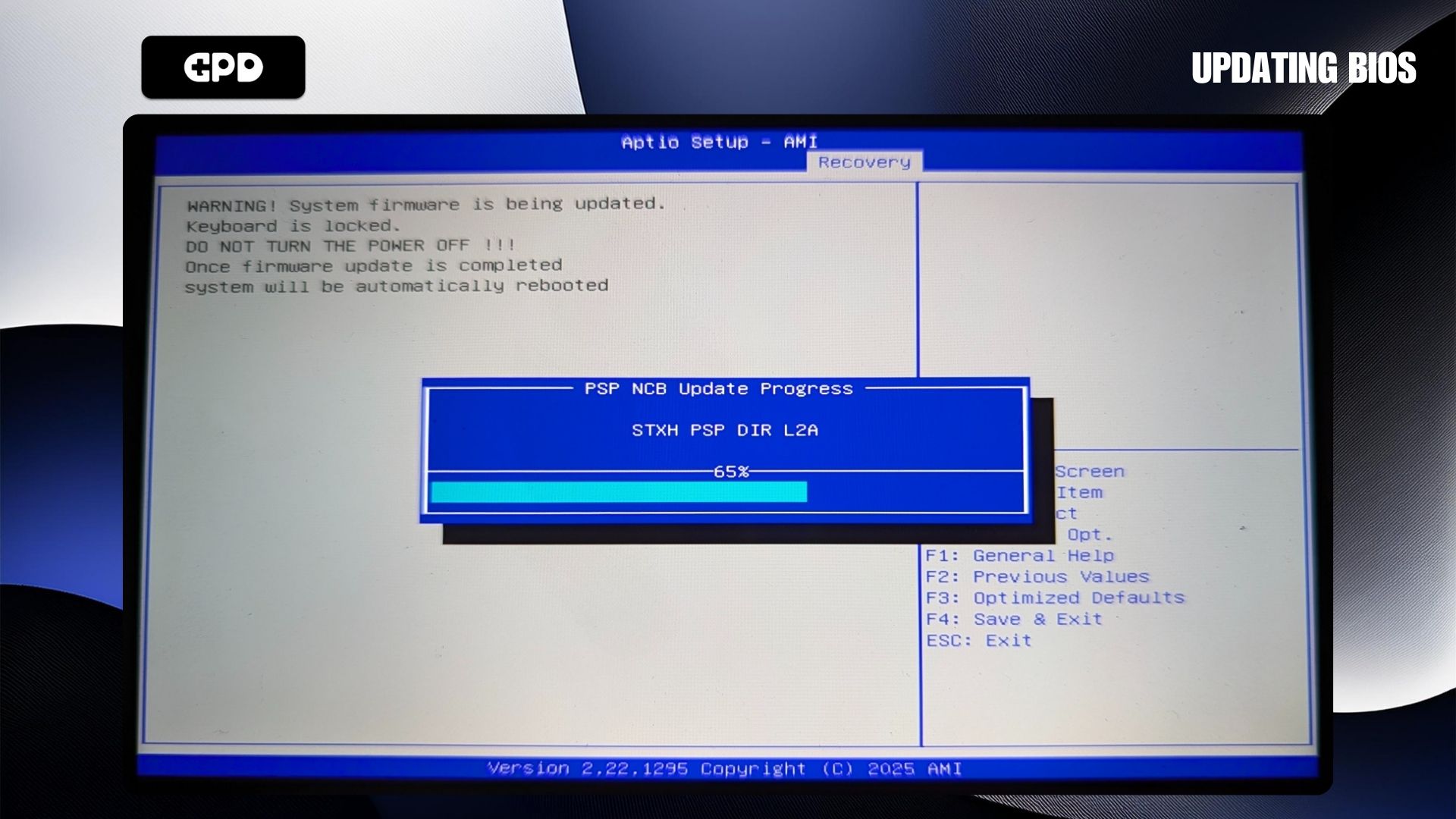
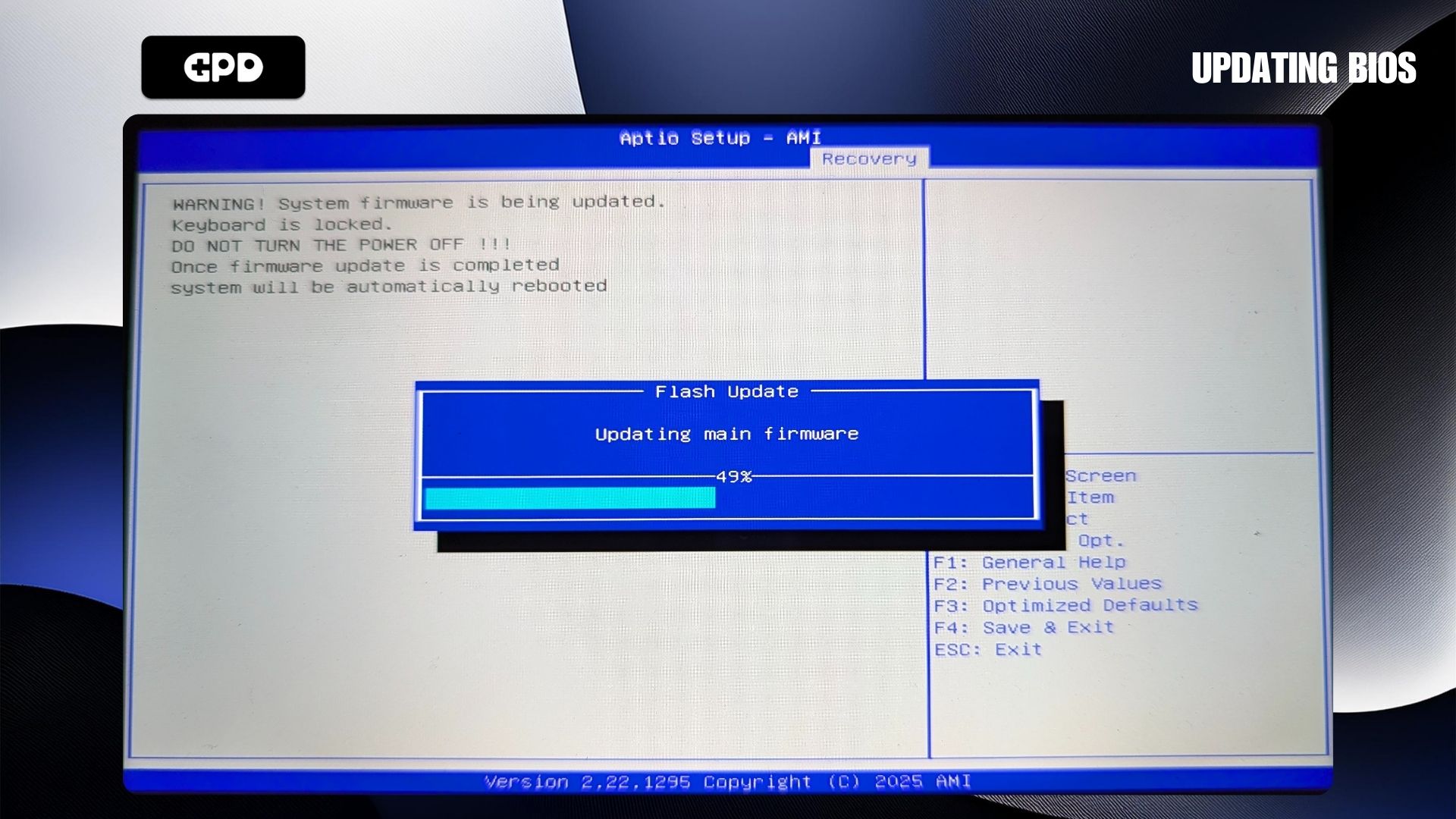
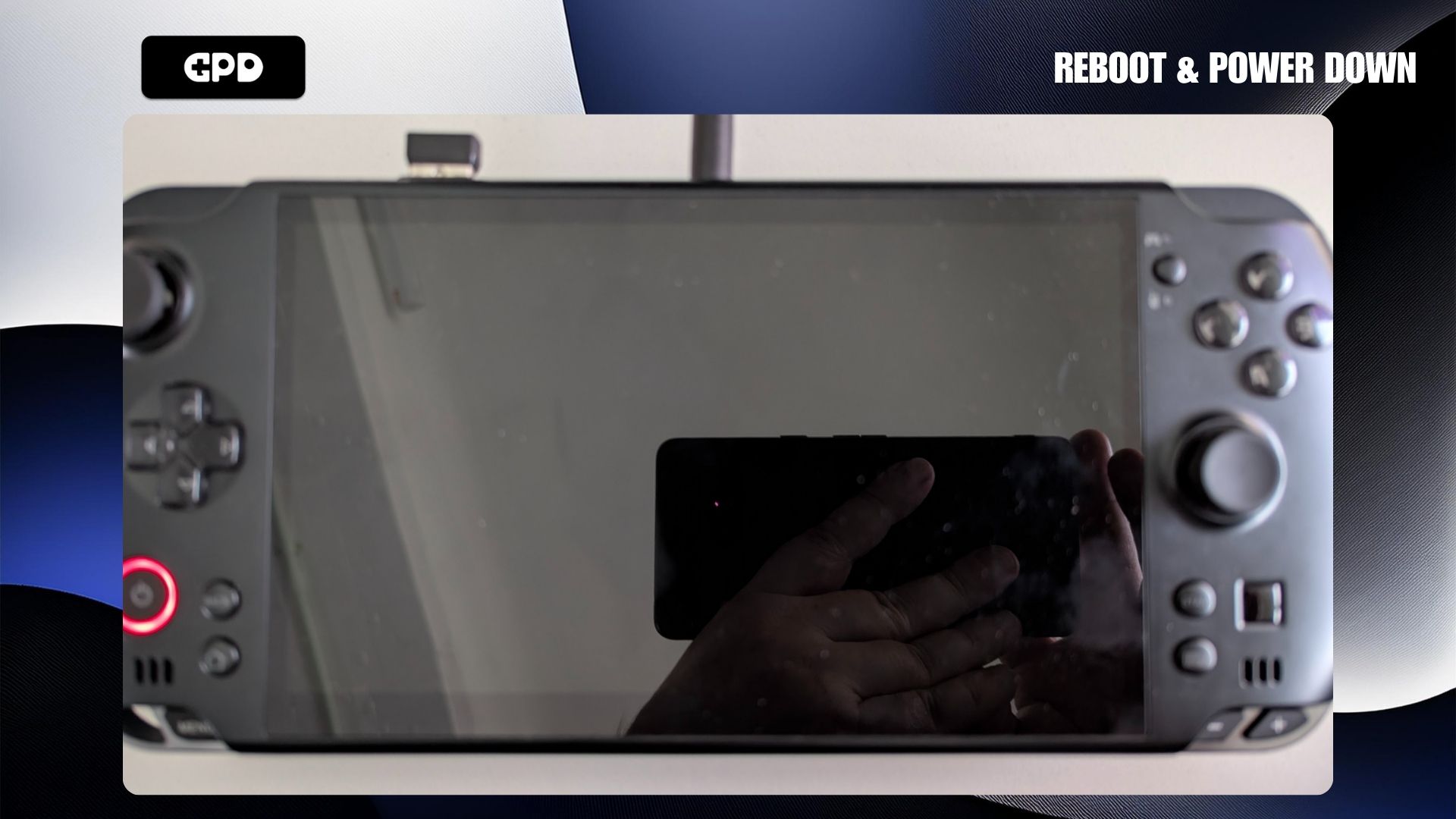
بعد اكتمال العملية، سيُعاد تشغيل GPD WIN 5 وسيظهر شاشة سوداء لمدة دقيقة أو دقيقتين. مرة أخرى، لا تقم بإيقاف تشغيل GPD WIN 5 أو لمس أي عناصر تحكم وما إلى ذلك أثناء تشغيل هذه العملية. بمجرد اكتمال العملية، سيتم إيقاف تشغيل GPD WIN 5. من المحتمل أن تسمع توقف سرعة/ضجيج المروحة عند إيقاف تشغيلها.
تحديث BIOS المرحلة الثالثة
بمجرد التأكد من إيقاف تشغيل GPD WIN 5 بالكامل. اضغط مع الاستمرار على زر الطاقة لبضع ثوانٍ لإعادة تشغيله. ستستغرق عملية الإقلاع وقتاً أطول من المعتاد أثناء إجراء بعض الفحوصات والتحديثات. لا تقم بإيقاف التشغيل أو الضغط على أي أزرار خلال هذه الفترة.
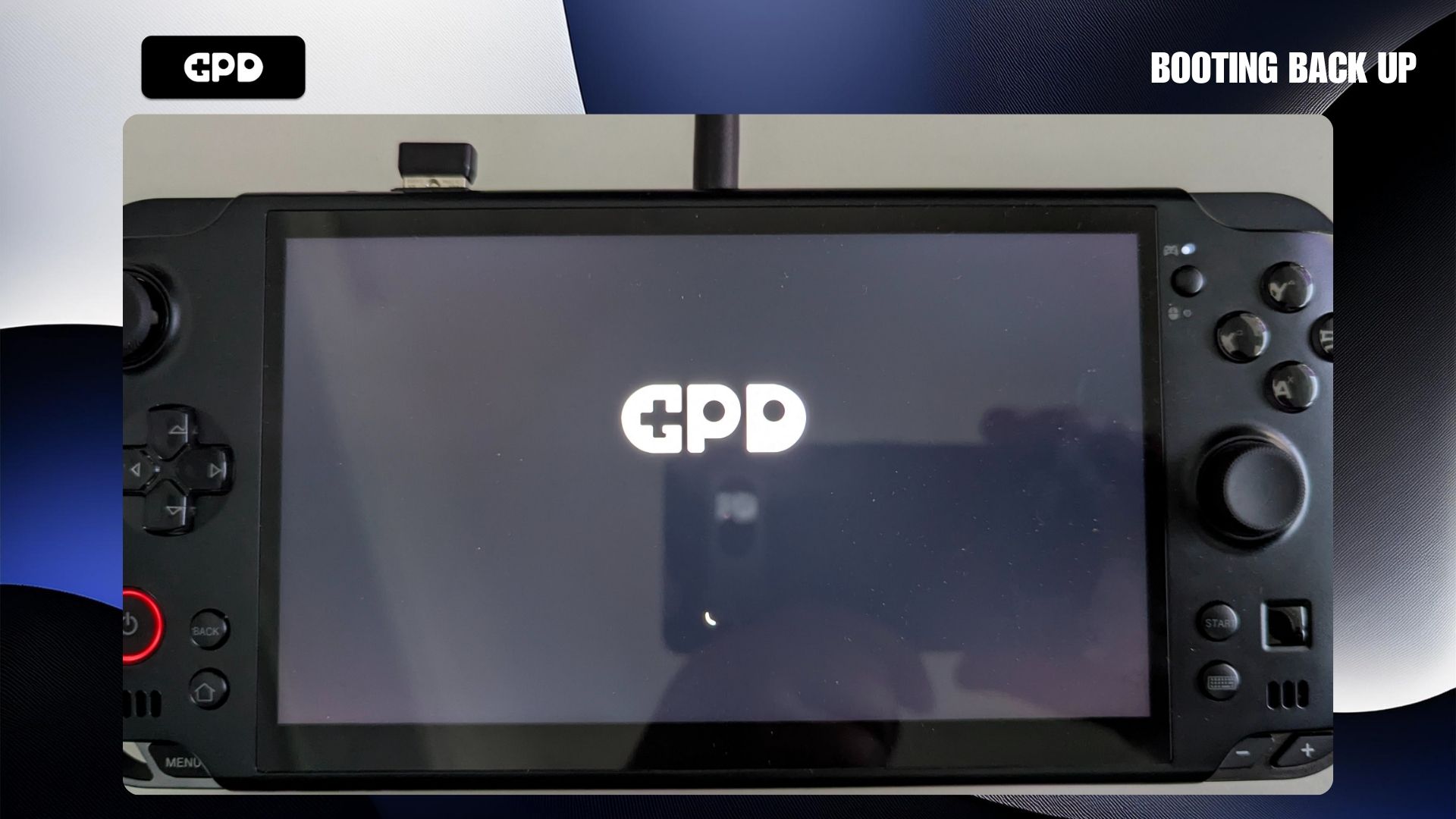
بمجرد الانتهاء سيتم تحميل Windows كالمعتاد ويمكنك متابعة استخدام GPD WIN 5.
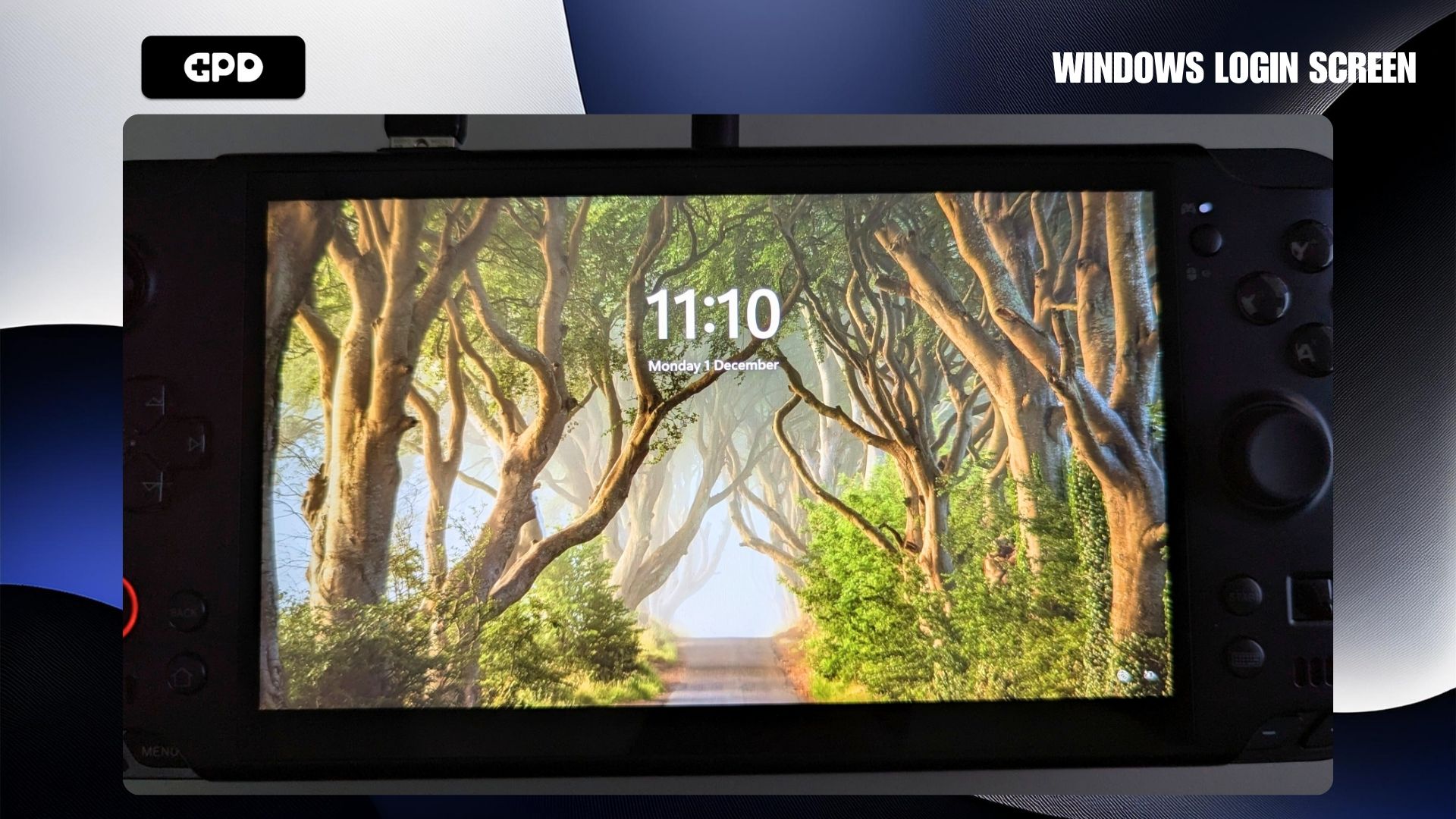
التحقق من إصدار BIOS
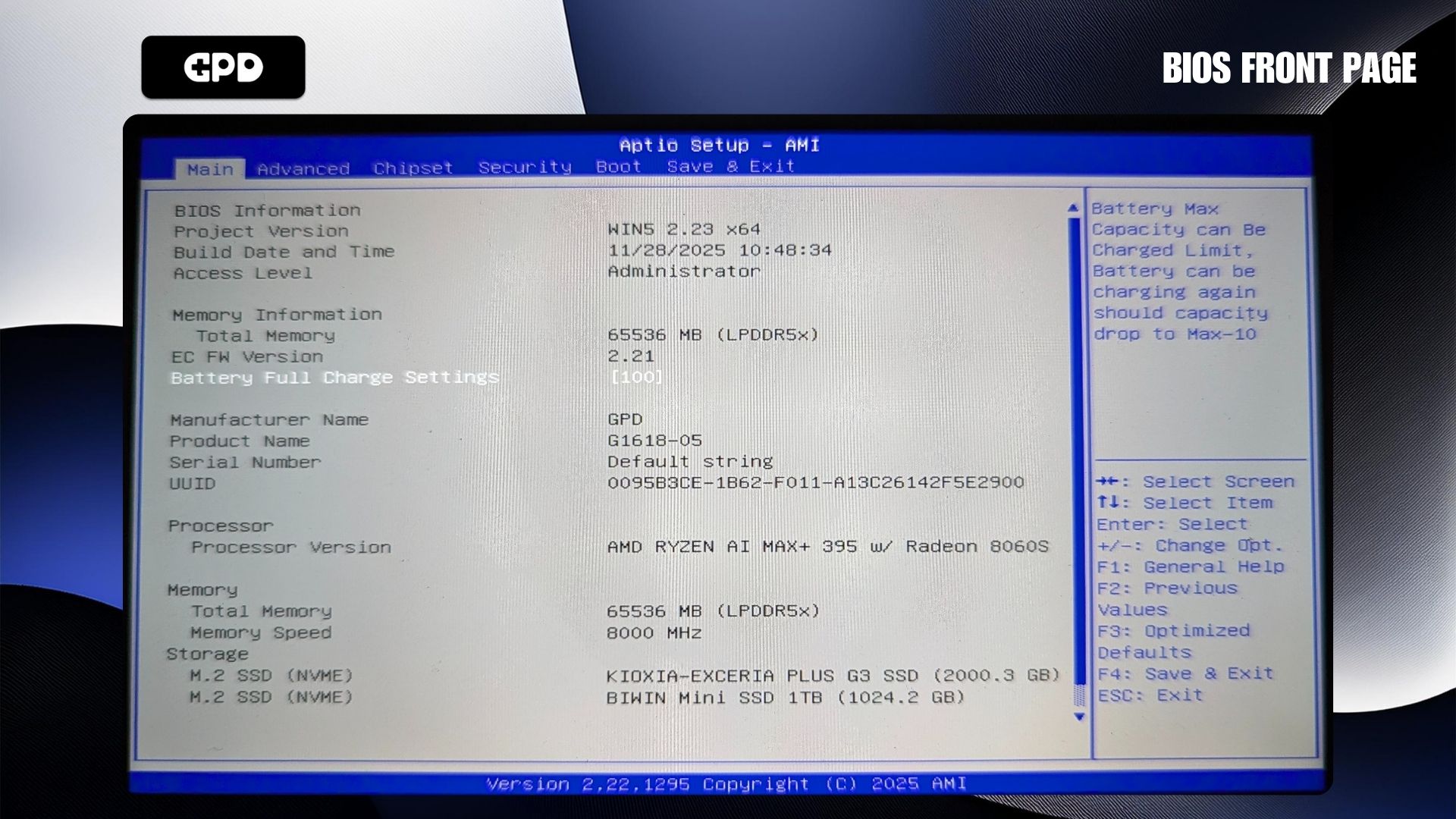
يمكنك تأكيد إصدار BIOS من BIOS. ستحتاج إلى توصيل لوحة مفاتيح خارجية والضغط على مفتاح ESC فور تشغيل GPD WIN 5. يمكن العثور على إصدار BIOS في إصدار المشروع (WIN5 2.23 x64 في الصورة) وإصدار EC FW (2.21 في الصورة).
أسئلة حول هذا الدليل
تمت الإجابة عن 3How do I update inside Bazzite?

It’s an .exe file, these are Windows executables. We recommend sticking to Windows if this is your first handheld, and as you get more used to the terminology, etc – Consider moving to Linux-based distros, such as Bazzite
-CS
Firmware update doesn’t take. Starting with 2.21 FW, stays on 2.21 FW when updating to 2.23 and Linux still doesn’t work (so it’s not just mislabeled).

To confirm, the EC firmware will show as 2.21, the Project version will show as 2.23 after both updates have completed. Check the BIOS screenshot at the end of the guide, it should look similar.
mine just shuts down after I said yes 🙁
It should reboot afterwards and go to the update screen after a few moments. If you are still having issues then please contact our customer service with your order number and some details at [email protected]. Thanks.