Cara memperbarui BIOS GPD WIN 5
Menjaga firmware GPD WIN 5 Anda tetap mutakhir sangat penting untuk memastikan stabilitas sistem, memperbaiki bug, dan memastikan perangkat genggam Anda bekerja dengan baik. Meskipun memperbarui BIOS terkadang terasa mengintimidasi, namun GPD telah merampingkan prosesnya menjadi rutinitas semi-otomatis. Kami telah membuat panduan langkah demi langkah yang mudah diikuti tentang cara memperbarui BIOS GPD WIN 5.

GPD WIN 5 PC Genggam Gaming
Harap diperhatikan bahwa meskipun pembaruan BIOS pada umumnya baik-baik saja, namun tetap ada risikonya. Pastikan Anda mengikuti semua langkah dengan benar, pastikan Anda menginstal BIOS yang tepat untuk perangkat Anda, memiliki baterai yang terisi penuh, dan juga tersambung ke pengisi daya. Jangan matikan perangkat kecuali jika diperintahkan. Kami tidak bertanggung jawab jika terjadi kesalahan.
Unduh pembaruan BIOS
Unduh pembaruan BIOS GPD WIN 5 di sini dan ekstrak isinya ke GPD WIN 5 Anda. Anda akan melihat file bernama mirip dengan BIOS_WIN5_V2.23_GPD.exe, tergantung pada nomor versi BIOS.
Perubahan dalam v2.23 adalah:
- Memperbaiki bug instalasi di Linux
- Pengalaman yang dioptimalkan dengan koneksi USB4 ke dok GPU
- Memperbaiki masalah lampu latar layar dengan probabilitas rendah yang tidak menyala
Pembaruan BIOS Tahap Pertama
Jalankan file BIOS_WIN5_V2.23_GPD.exe, setelah beberapa saat , layar teks akan muncul dengan beberapa informasi dan perintah untuk menekan sembarang tombol untuk melanjutkan. Silakan baca informasi dan ikuti sarannya. Pastikan
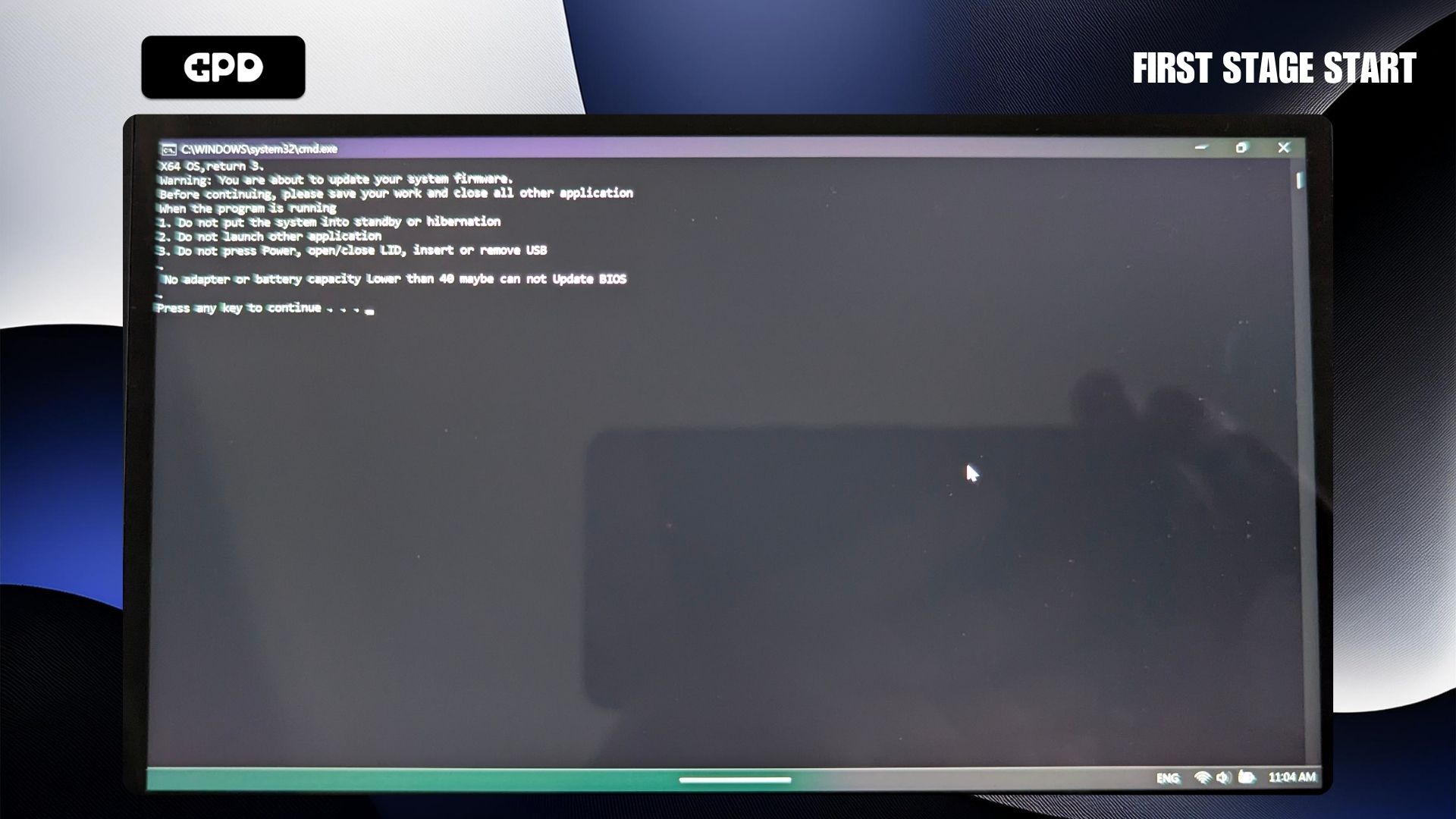
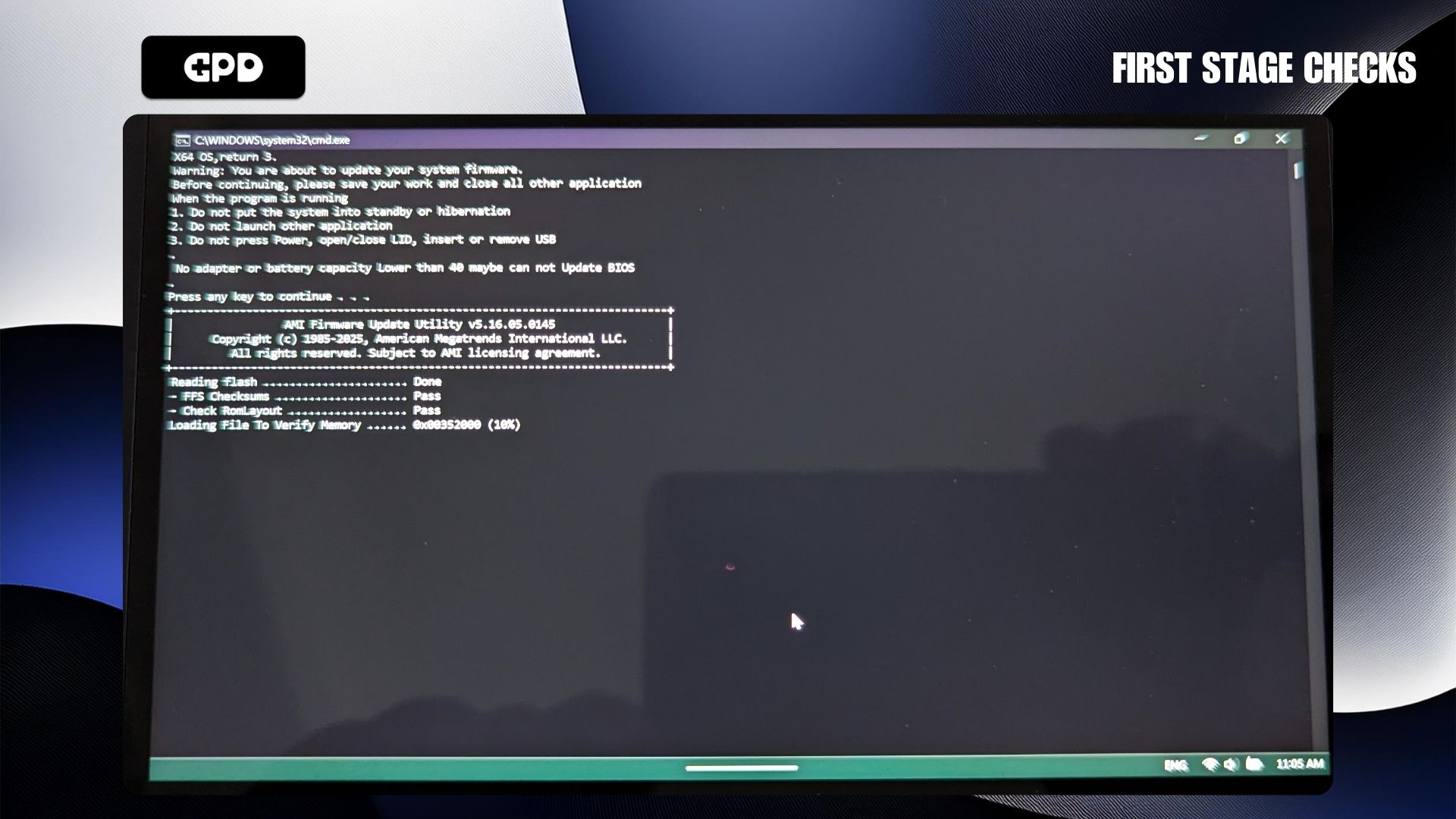
Perangkat lunak sekarang akan menjalankan beberapa pemeriksaan untuk memastikan semuanya baik-baik saja. Proses ini seharusnya tidak memakan waktu lebih dari beberapa menit.
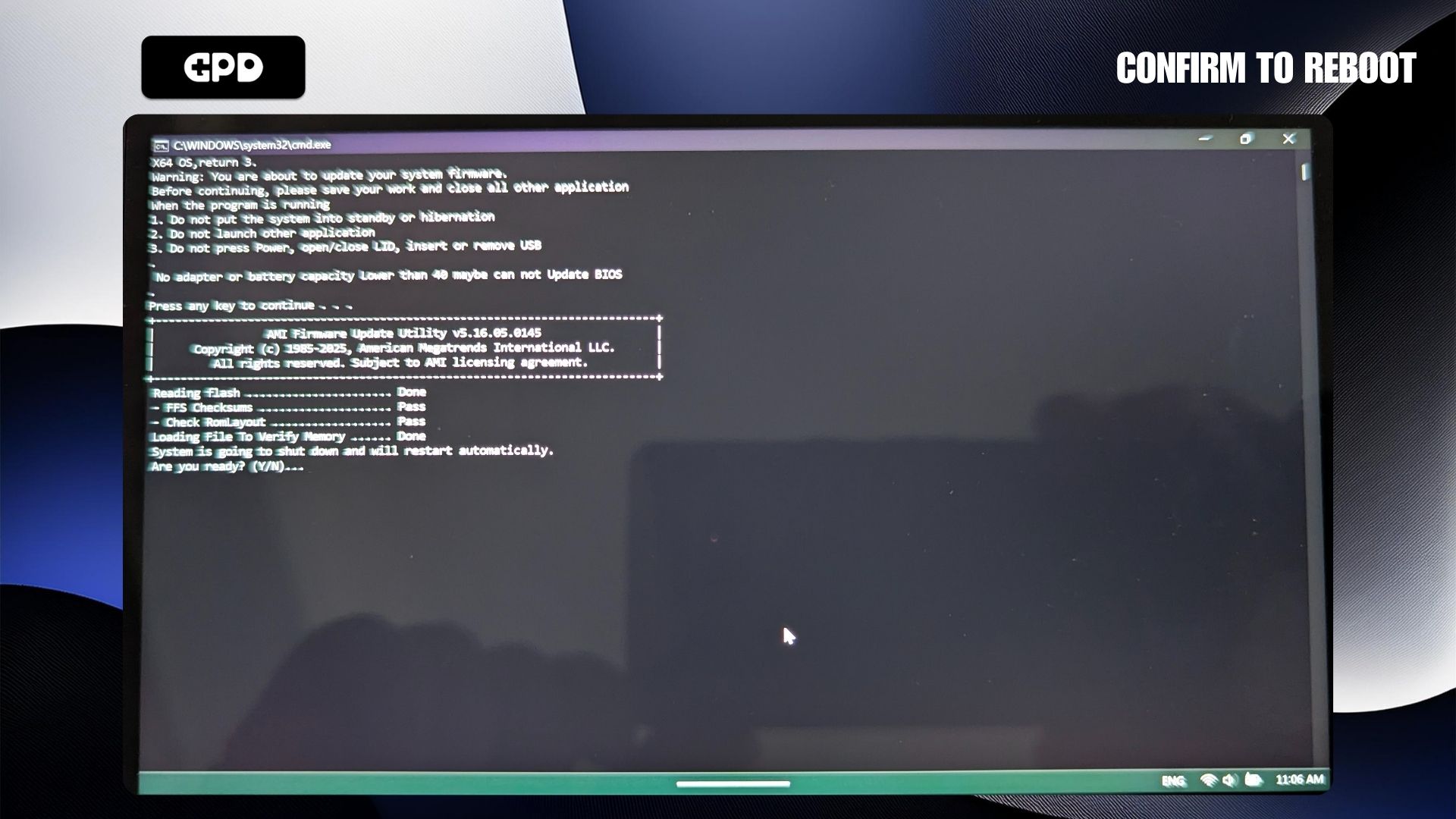
Setelah proses selesai, Anda akan diminta untuk memilih YA atau TIDAK untuk mem-boot ulang GPD WIN 5 dan melanjutkan pembaruan BIOS. Ketik Y atau N untuk melanjutkan atau membatalkan.
Pembaruan BIOS Tahap Kedua
GPD WIN 5 sekarang akan melakukan boot ulang ke layar pembaruan BIOS. Diperlukan waktu beberapa saat untuk memulai prosedur, mungkin terlihat seperti tidak melakukan apa pun, tetapi biarkan saja.
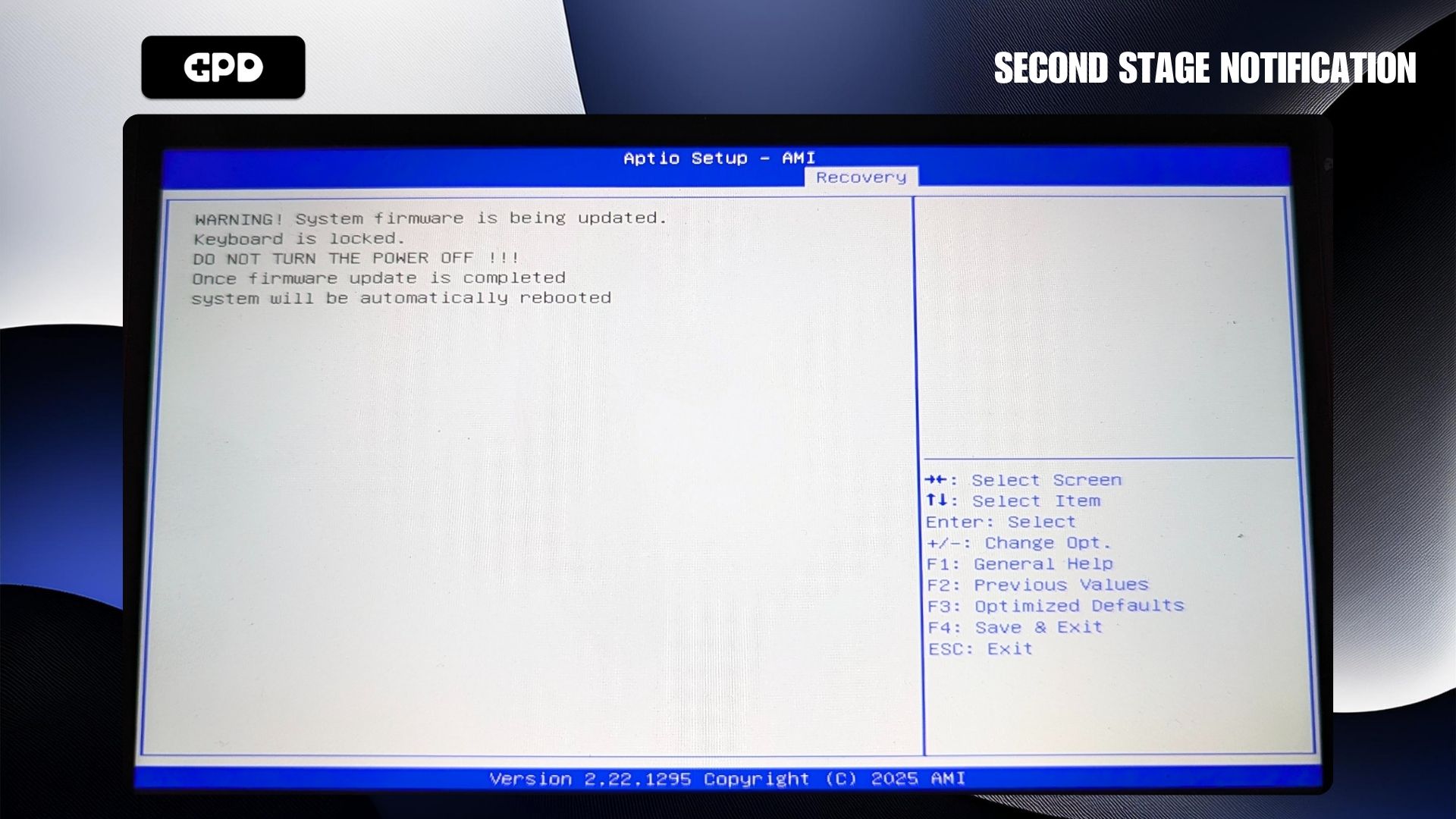
Pembaruan BIOS kemudian akan dimulai. Prosedur ini akan memakan waktu beberapa menit dan menunjukkan kemajuan pada layar. Sangat penting bagi Anda untuk tidak mematikan GPD WIN 5 atau menyentuh kontrol apa pun, dll. saat proses ini berjalan.
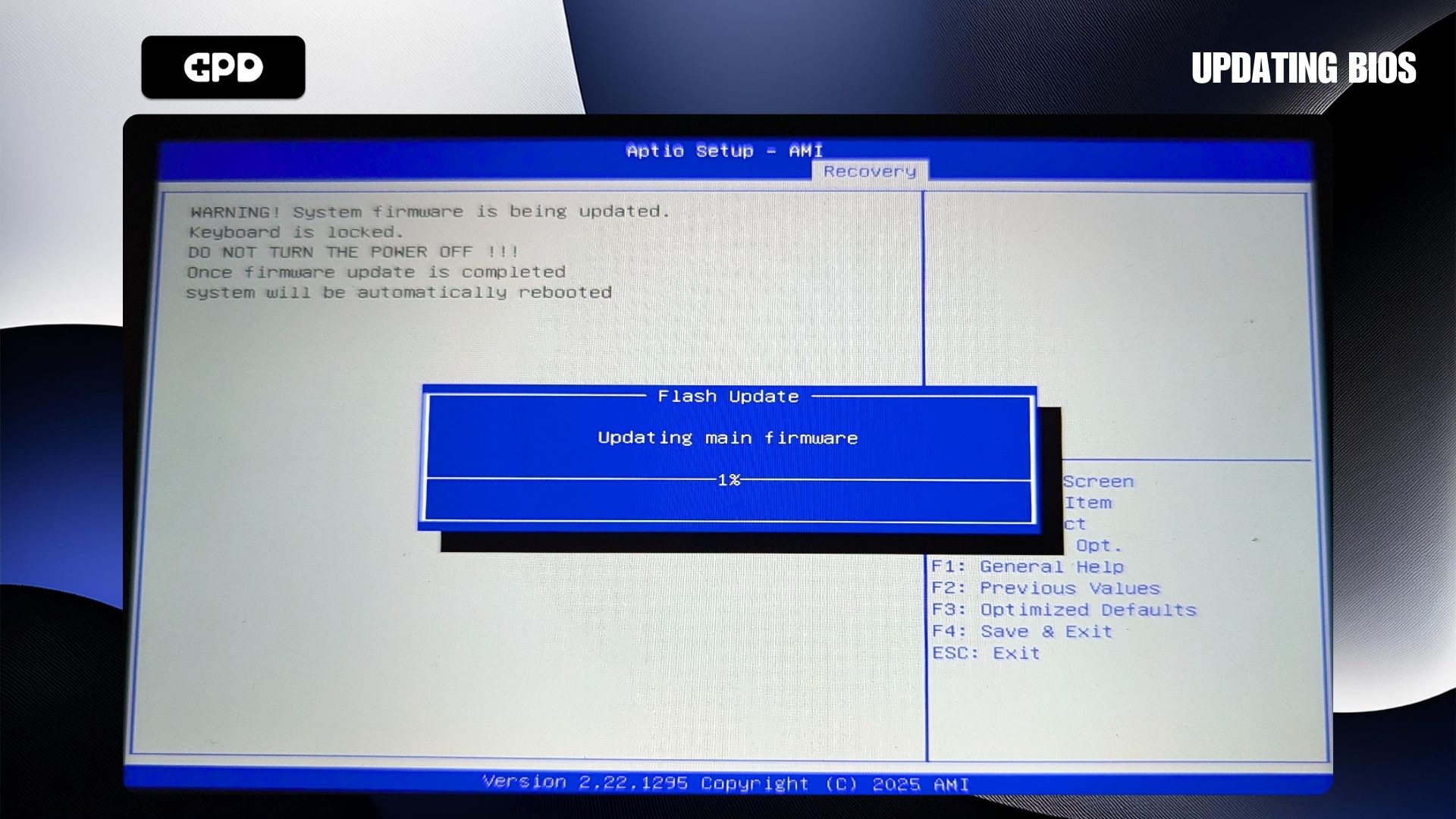
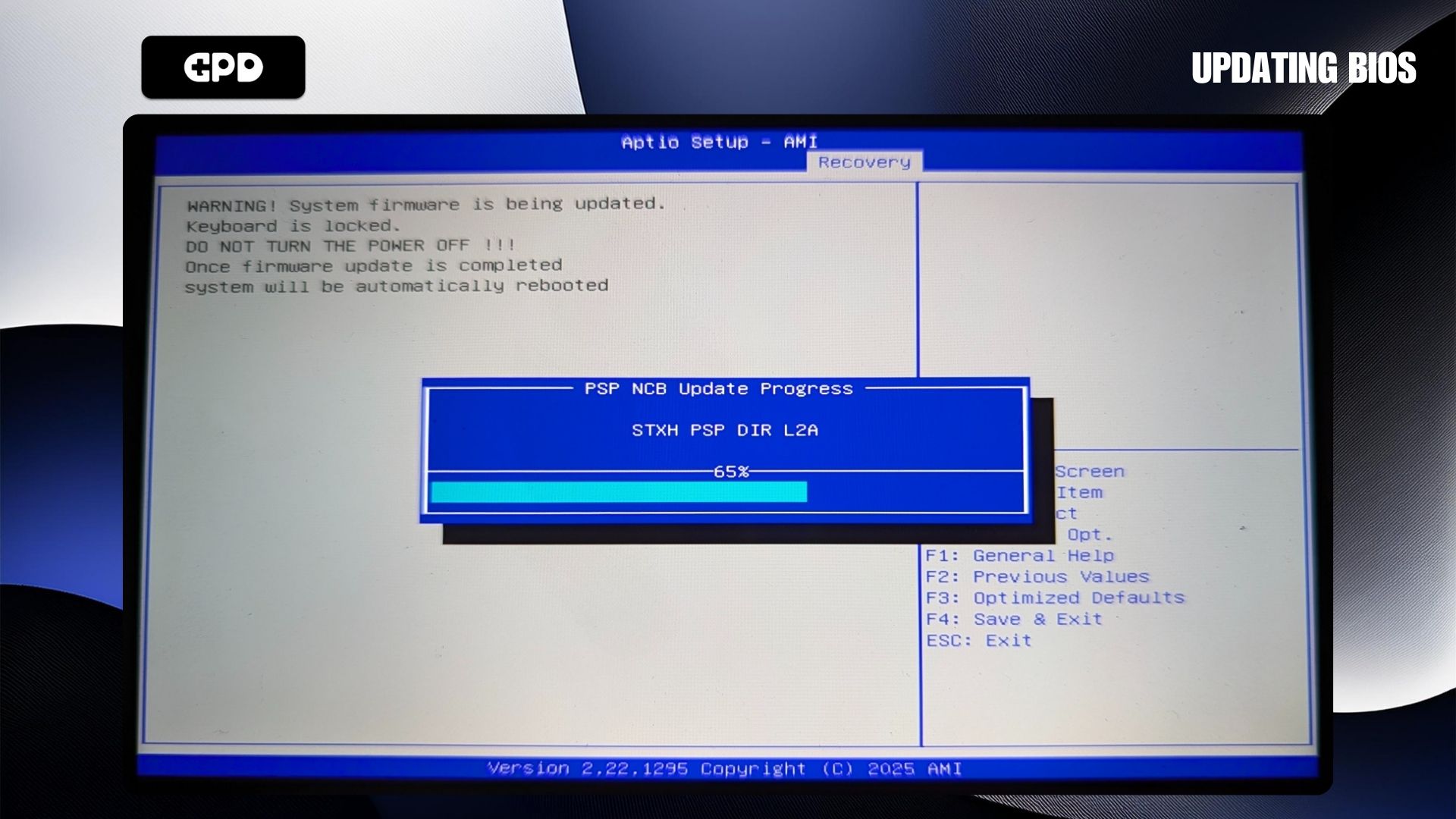
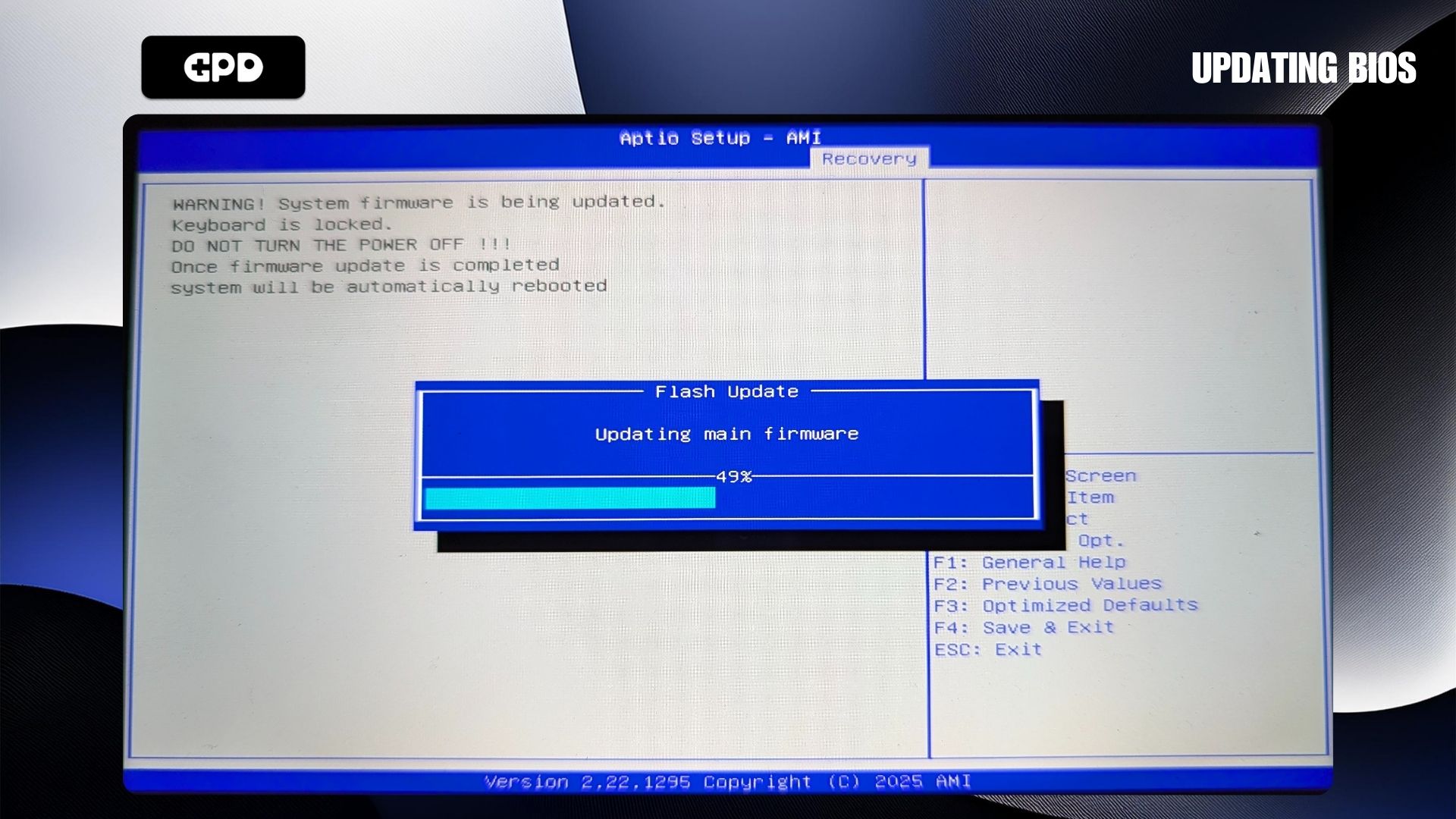
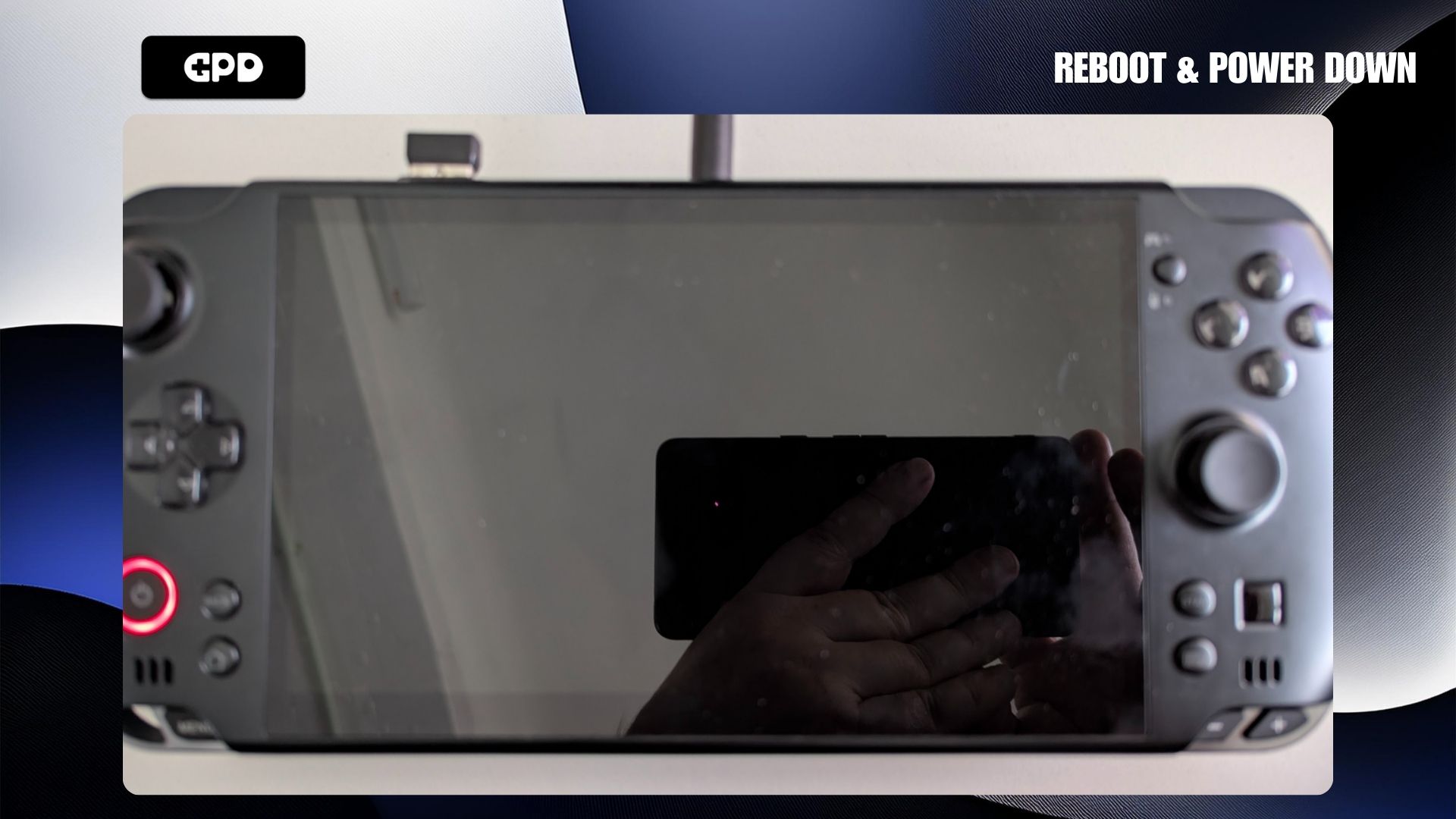
Setelah proses selesai, GPD WIN 5 akan melakukan boot ulang dan menampilkan layar hitam selama satu atau dua menit. Sekali lagi, jangan matikan GPD WIN 5 atau menyentuh kontrol apa pun, dll. selama proses ini berjalan. Setelah proses selesai, GPD WIN 5 akan mati. Anda mungkin akan mendengar kecepatan/kebisingan kipas berhenti ketika kipas dimatikan.
Pembaruan BIOS Tahap Ketiga
Setelah Anda memastikan bahwa GPD WIN 5 telah dimatikan sepenuhnya. Tekan dan tahan tombol daya selama beberapa detik untuk menghidupkannya kembali. Proses booting akan memakan waktu beberapa saat lebih lama dari biasanya saat melakukan beberapa pemeriksaan dan pembaruan. Jangan matikan atau tekan tombol apa pun selama periode ini.
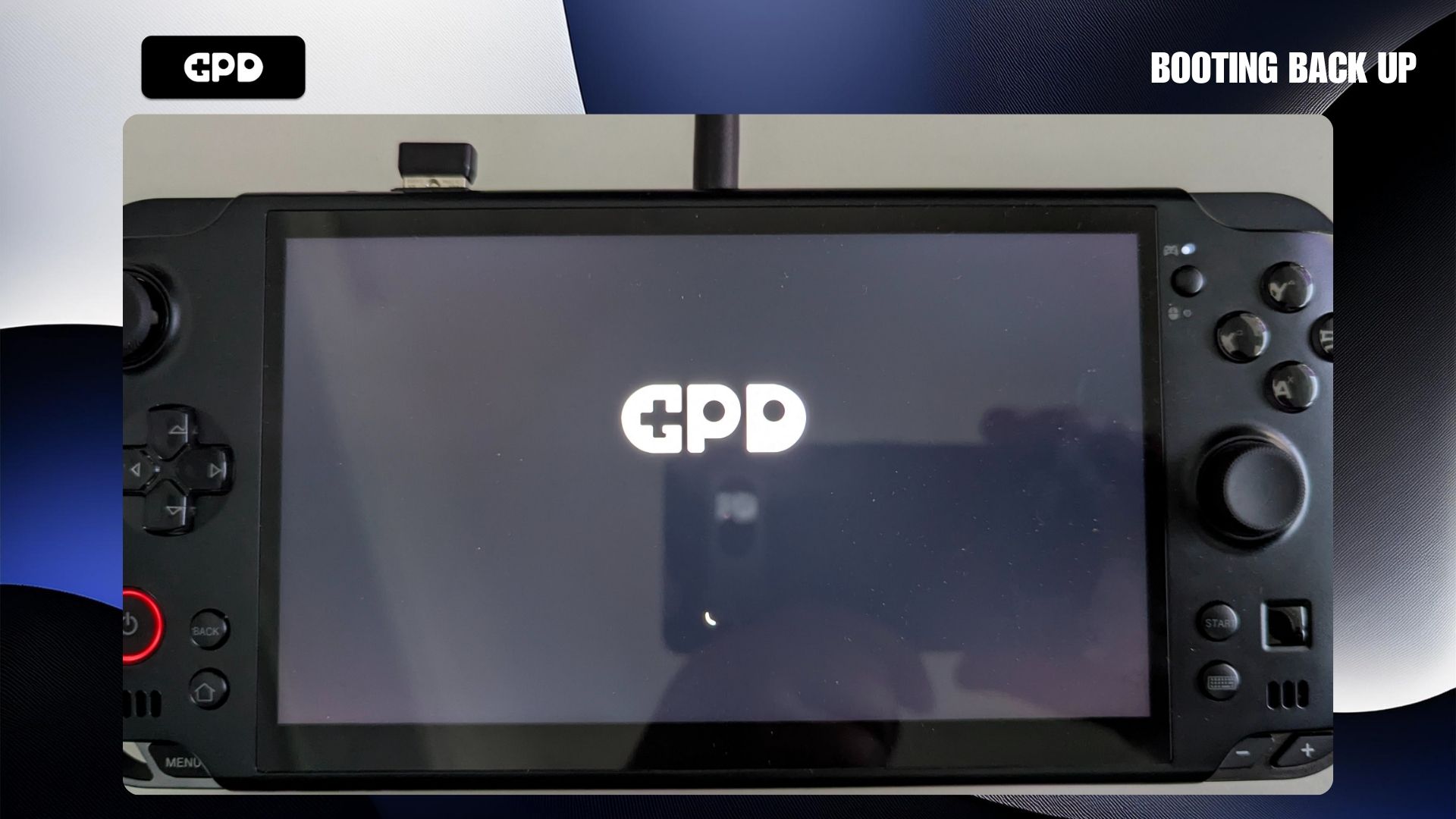
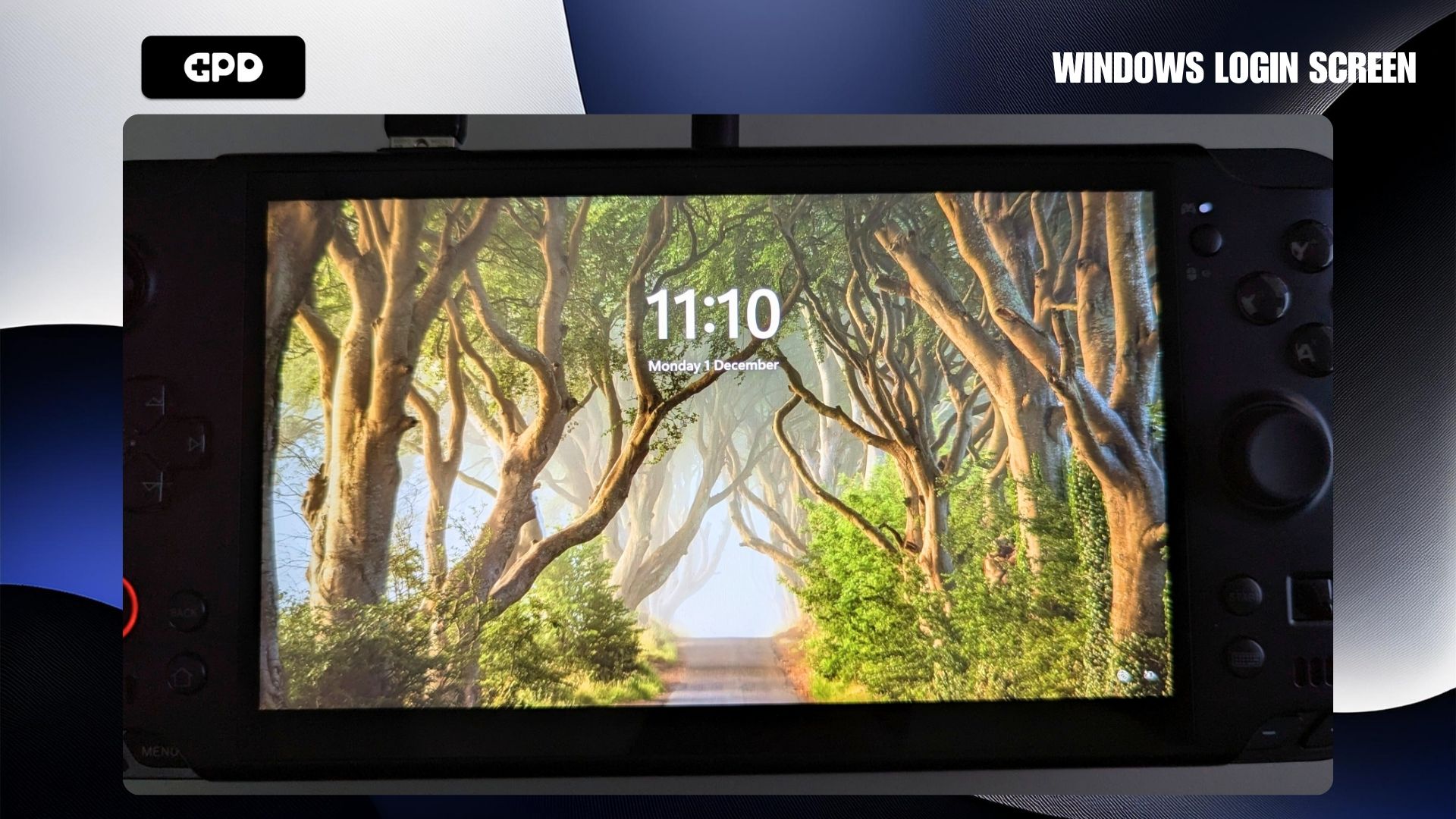
Setelah selesai, Windows akan memuat seperti biasa dan Anda dapat terus menggunakan GPD WIN 5.
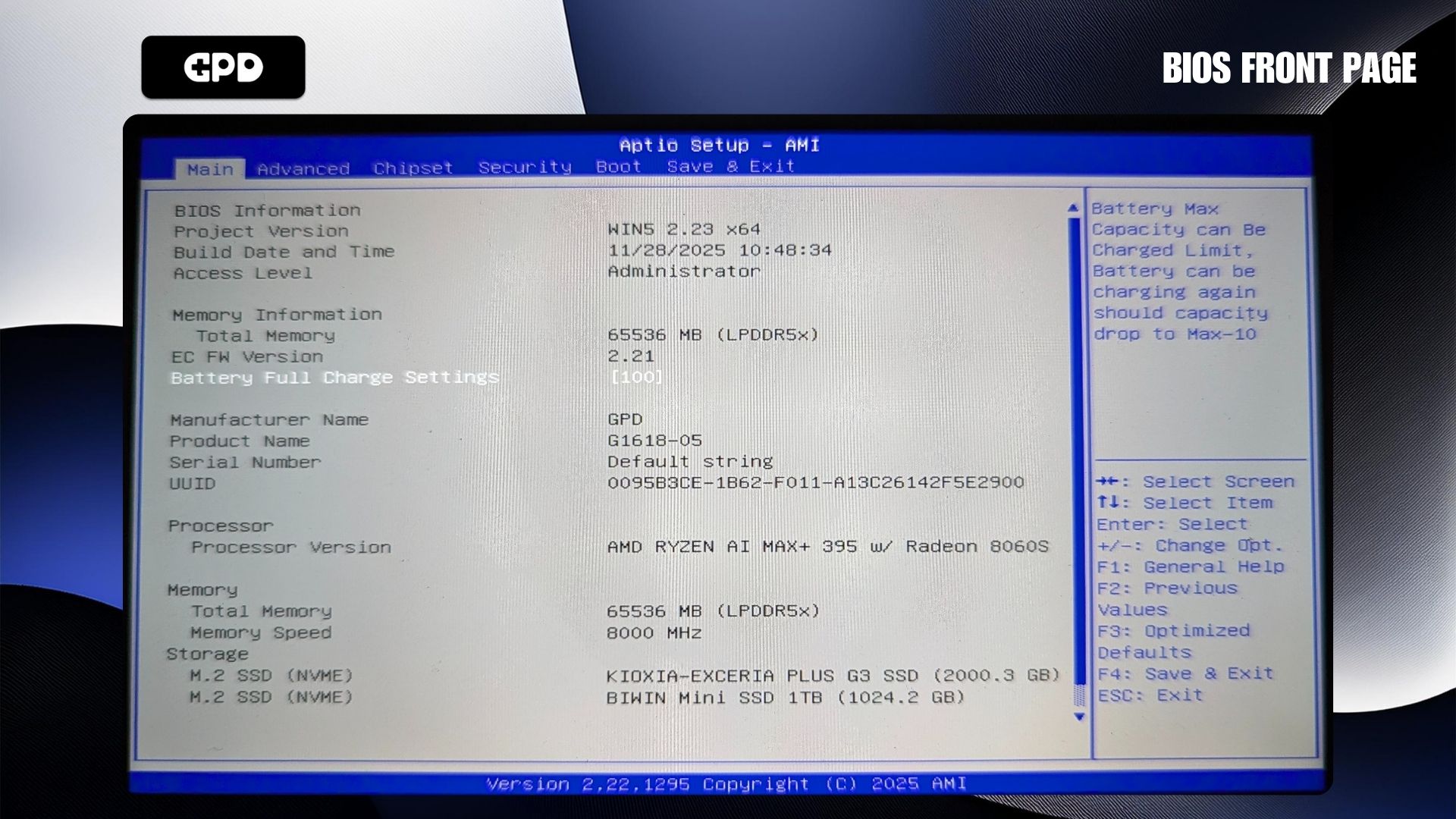
Memeriksa versi BIOS
Anda dapat mengonfirmasi versi BIOS dari BIOS. Anda akan memerlukan keyboard eksternal yang terhubung dan tekan tombol ESC untuk segera menyalakan
Questions on this guide
3 answeredHow do I update inside Bazzite?

It’s an .exe file, these are Windows executables. We recommend sticking to Windows if this is your first handheld, and as you get more used to the terminology, etc – Consider moving to Linux-based distros, such as Bazzite
-CS
Firmware update doesn’t take. Starting with 2.21 FW, stays on 2.21 FW when updating to 2.23 and Linux still doesn’t work (so it’s not just mislabeled).

To confirm, the EC firmware will show as 2.21, the Project version will show as 2.23 after both updates have completed. Check the BIOS screenshot at the end of the guide, it should look similar.
mine just shuts down after I said yes 🙁
It should reboot afterwards and go to the update screen after a few moments. If you are still having issues then please contact our customer service with your order number and some details at [email protected]. Thanks.