


Как да деинсталирате и инсталирате графичните драйвери на AMD
Ако срещате трудности при актуализирането на най-новите графични драйвери на AMD или се сблъсквате с проблеми със съвместимостта, може да се наложи да деинсталирате съществуващите драйвери, преди да инсталирате нови. Това ръководство предоставя лесен за следване процес за деинсталиране и инсталиране на графични драйвери на AMD.
Деинсталиране на графични драйвери на AMD
AMD предлага прост инструмент за деинсталиране на старите графични драйвери. Можете да изтеглите техния софтуер Cleanup Utility[тук].
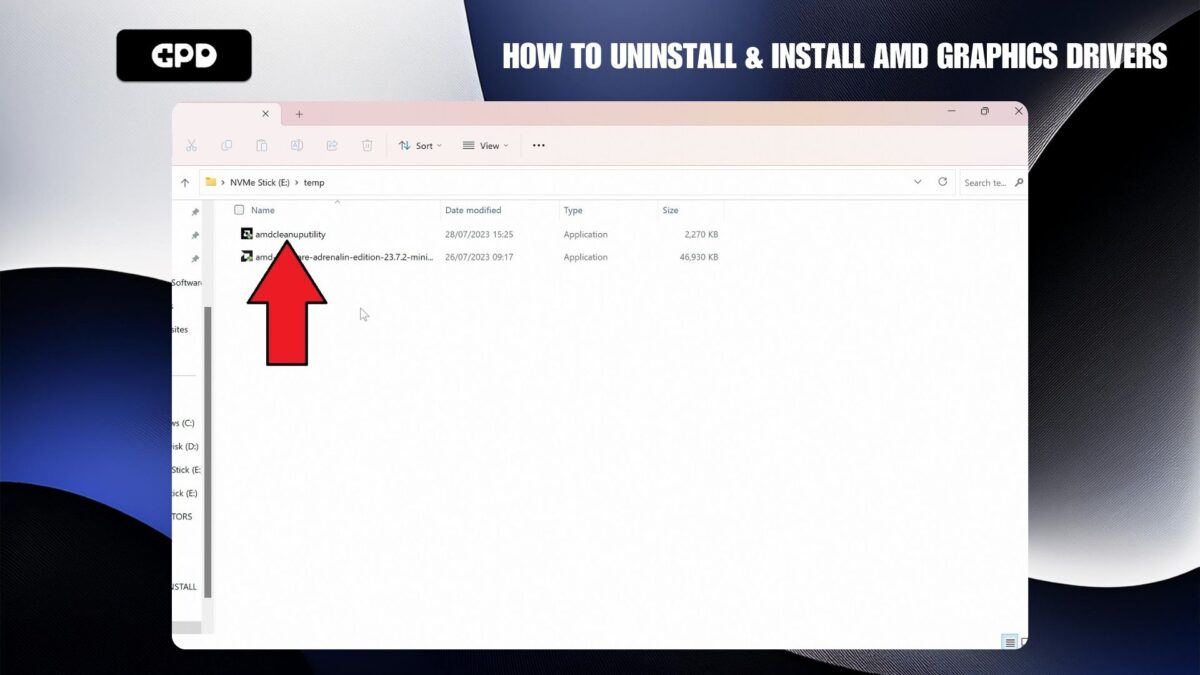
Стартирайте програмата AMD Cleanup Utility:
След като изтеглите програмата Cleanup Utility, стартирайте приложението. Ако бъдете подканени за администраторски права, щракнете върху YES.
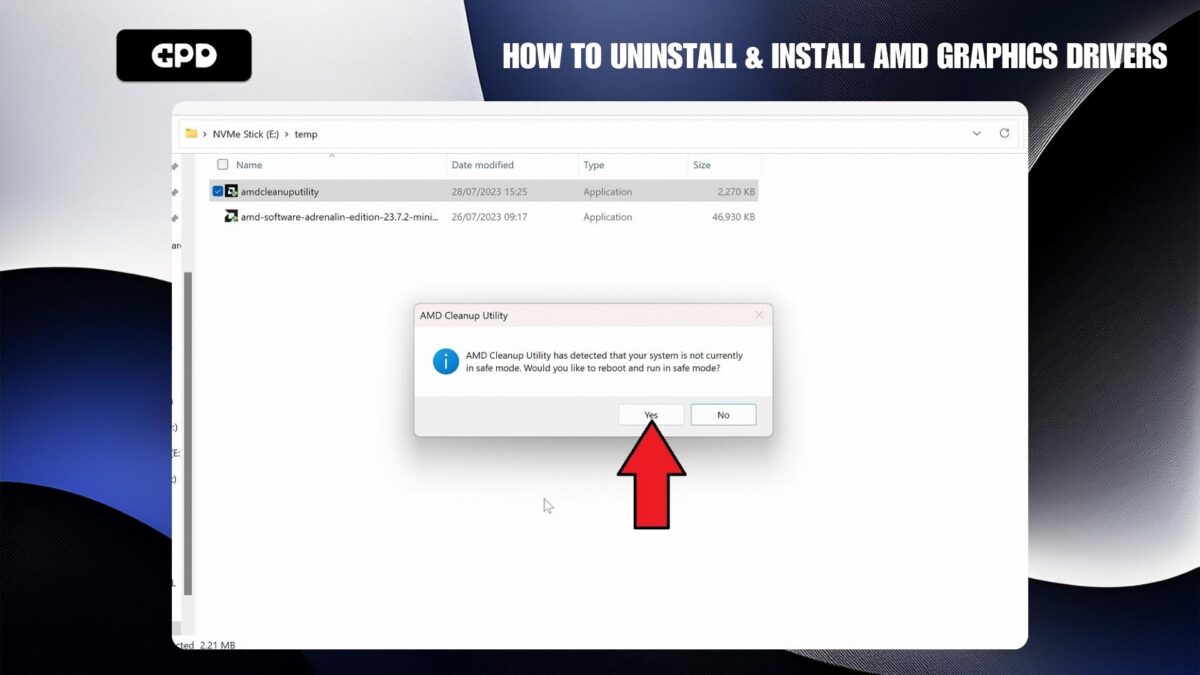
Стартиране в безопасен режим на Windows:
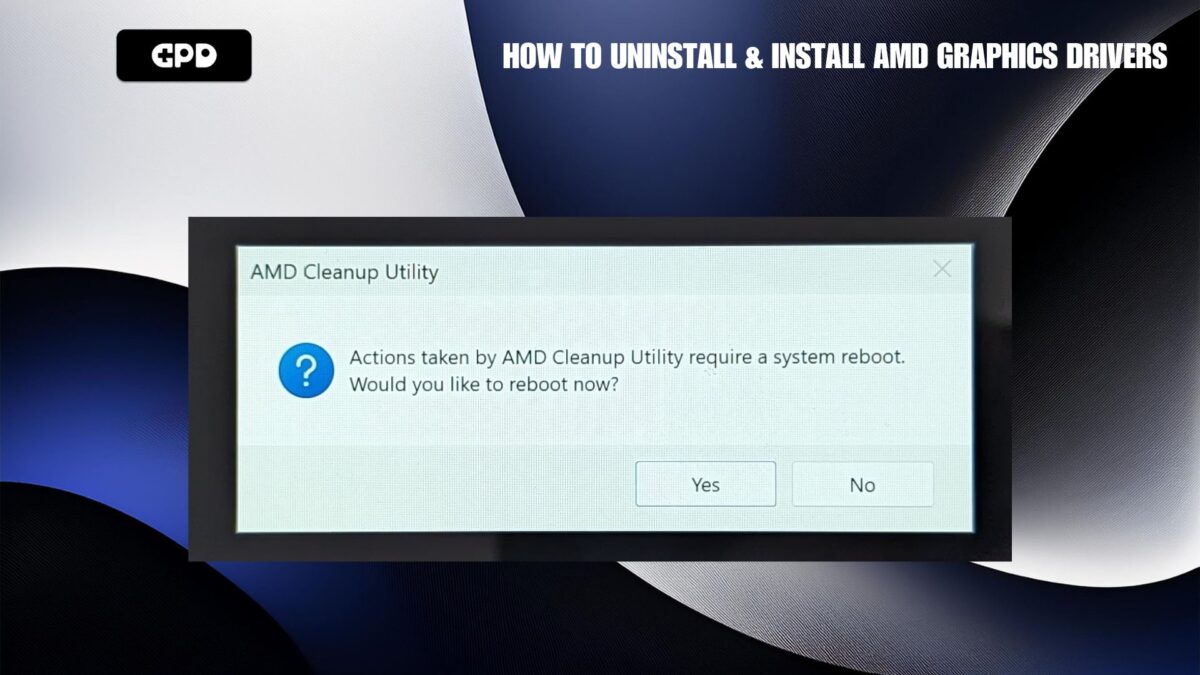
Помощната програма за почистване ще ви подкани да рестартирате устройството си и да стартирате в безопасен режим на Windows, в който не се използват системни драйвери. Това улеснява деинсталирането на драйвери. Щракнете върху YES (Да), за да рестартирате компютъра.
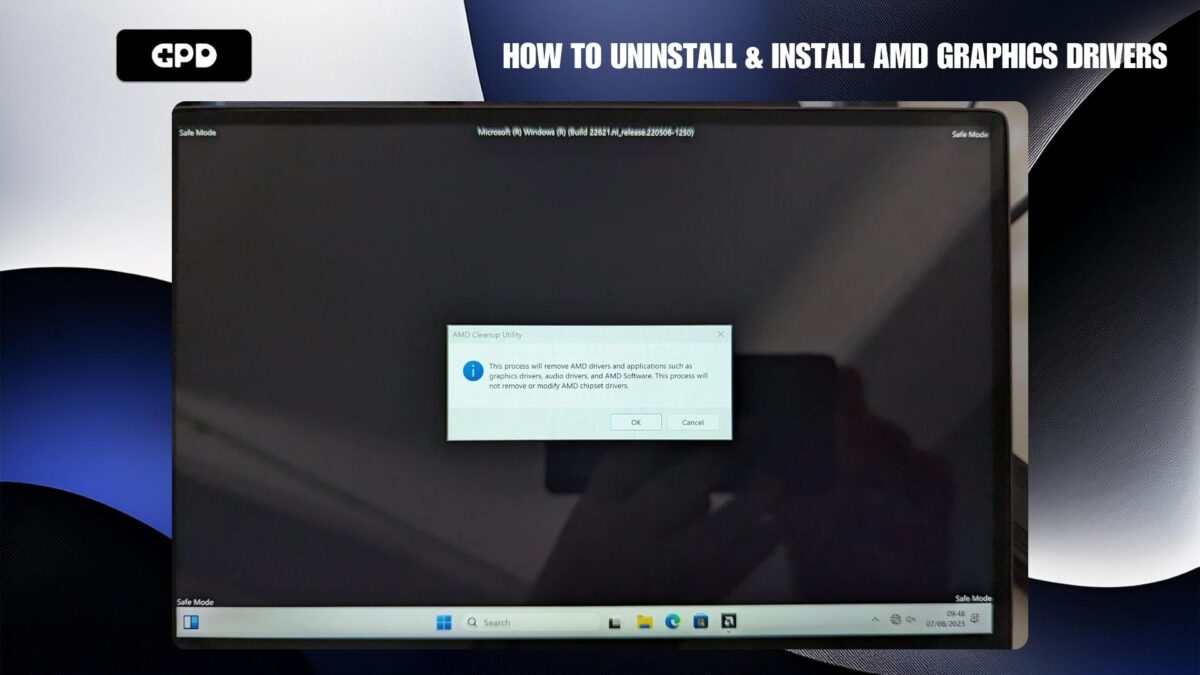
Процес на деинсталиране:
След като устройството ви се рестартира в безопасен режим, Помощната програма за почистване ще се стартира автоматично и ще ви подкани да започнете деинсталирането. Щракнете върху ДА, за да продължите.
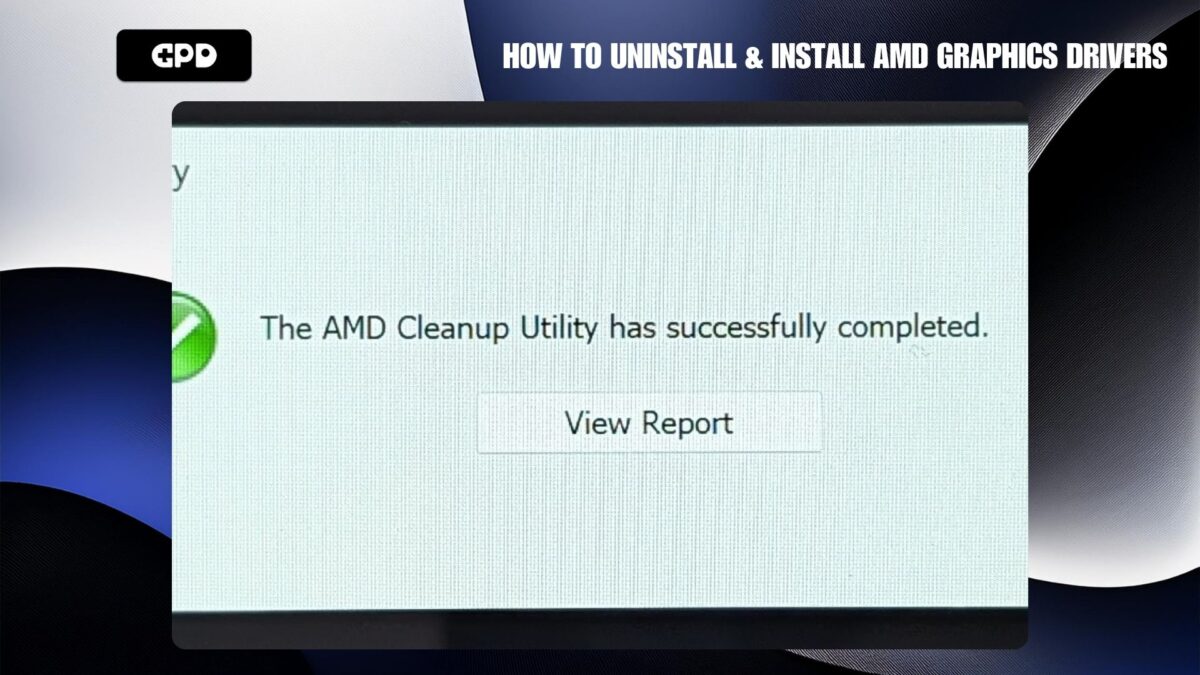
Пълно деинсталиране:
Процесът на деинсталиране може да отнеме няколко минути. През това време не затваряйте софтуера и не изключвайте системата си. След като приключи, щракнете върху FINISH (Приключи).
Рестартиране на нормален Windows:
Ще бъдете подканени да рестартирате устройството си отново. Щракнете върху YES (ДА), за да рестартирате отново в нормален Windows. В този момент предишните ви графични драйвери са били успешно деинсталирани.
Инсталиране на графични драйвери на AMD
Този процес ще инсталира най-новите налични графични драйвери за вашето устройство.
Изтегляне на най-новите драйвери:
Трябва да изтеглите най-новите графични драйвери на AMD. Препоръчително е да използвате опцията “Auto-Detect and Install Driver Updates for AMD Radeon™ Series Graphics and Ryzen™ Chipsets” (Автоматично откриване и инсталиране на актуализации на драйвери за графични комплекти от серията AMD Radeon™ и чипсети Ryzen™)[тук], която автоматично ще намери и инсталира правилните драйвери. Ако това не работи, можете ръчно да изберете своя “Processor With Graphics” (Процесор с графика) от падащите менюта на уебсайта на AMD.
Стартирайте инсталационния файл на драйвера:
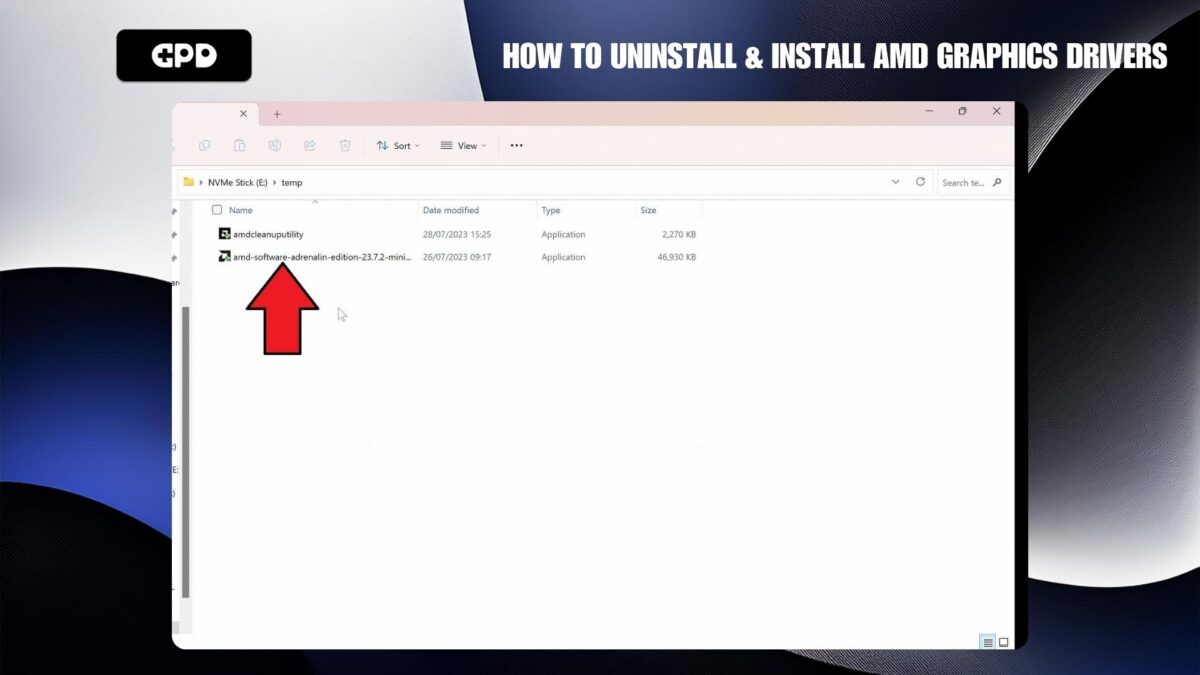
След като изтеглите софтуера на драйвера, стартирайте файла, за да започнете процеса на инсталиране.
Път за инсталиране:
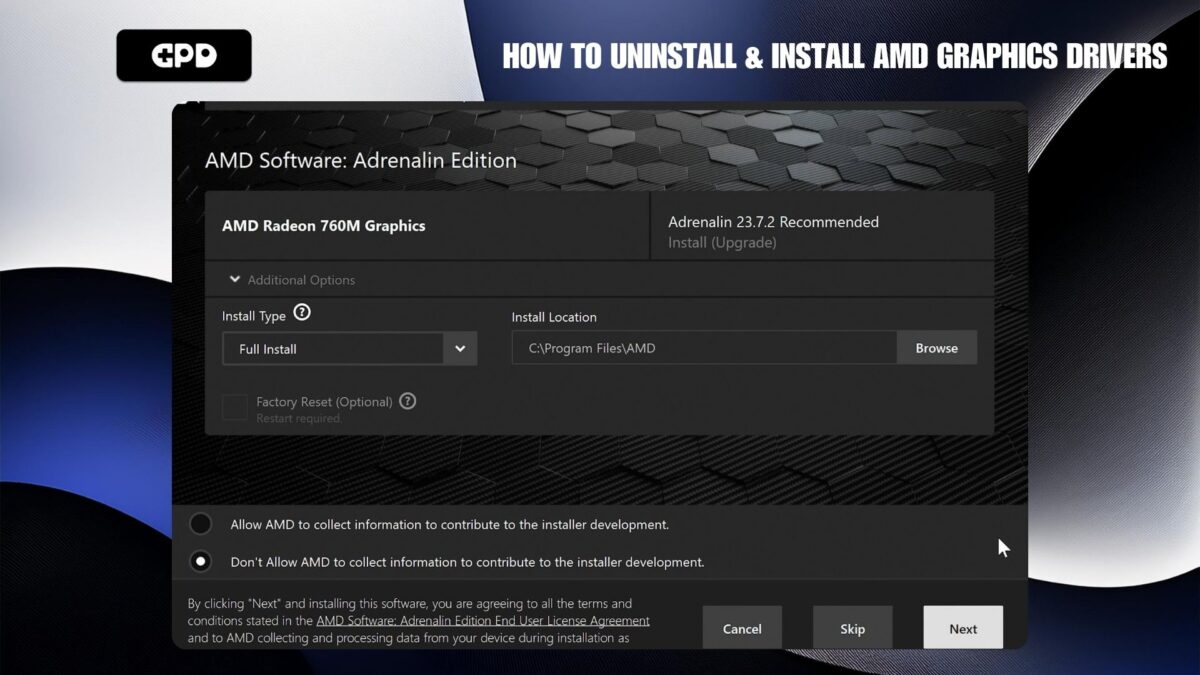
Може да бъдете подканени да изберете път за инсталиране. Пътят по подразбиране обикновено е подходящ. След това софтуерът ще сканира системата ви, за да открие графичната карта.
Confirm Graphics Card (Потвърждаване на графичната карта):
Софтуерът ще покаже откритата графична карта. В този пример графичната карта AMD Radeon 760M от Ryzen 5 7640U беше открита в GPD WIN MAX 2 2023. Щракнете върху NEXT (СЛЕДВАЩО), за да продължите.
Допълнителен инструмент за преглед на поверителността:
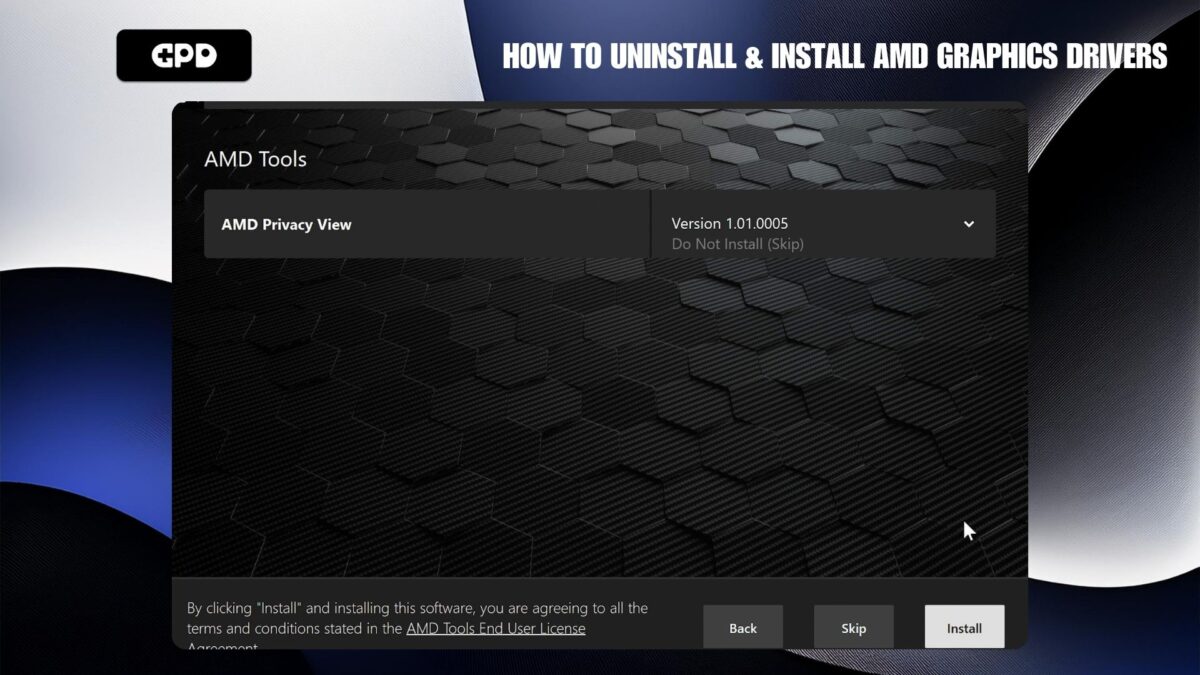
Ще ви бъде предоставена възможност да инсталирате инструмента за преглед на поверителността. Това не е задължително, затова решете дали искате да го включите, след което щракнете върху СЛЕДВАЩО.
Драйвери за чипсет:
Може да бъдете подканени да инсталирате драйвери за чипсет. Препоръчително е да се инсталират най-новите версии, затова изберете всички налични опции и щракнете върху INSTALL (Инсталиране).
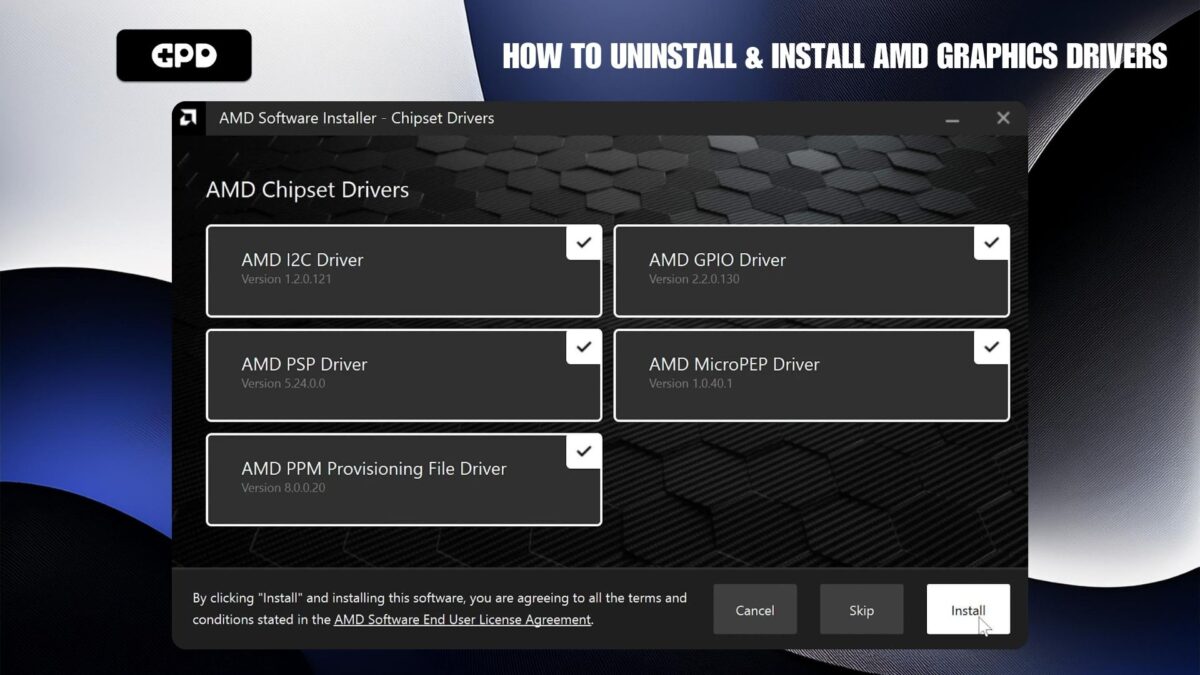
Инсталиране на драйвери:
Сега софтуерът ще изтегли и инсталира най-новите драйвери. Този процес може да отнеме няколко минути в зависимост от скоростта на вашия интернет. По време на инсталацията екранът ви може за кратко да стане черен.
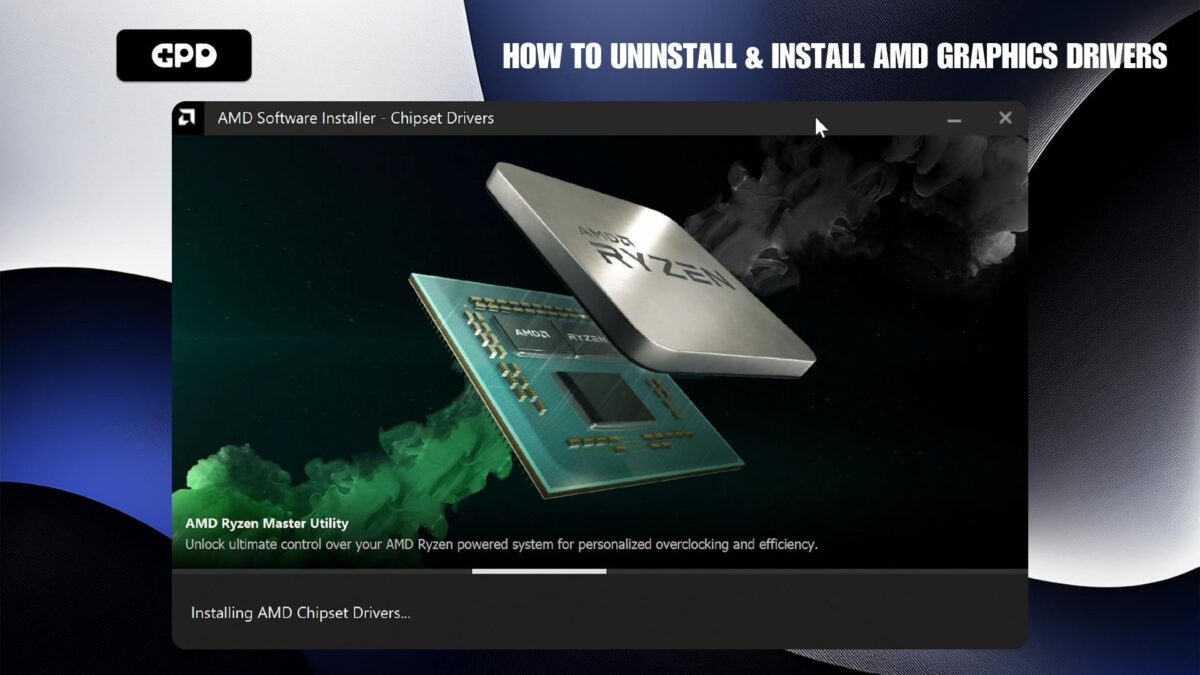
Завършване или рестартиране:
След като инсталацията приключи, ще бъдете подканени да завършите или да рестартирате устройството си. Препоръчително е да изберете Рестартиране, за да сте сигурни, че всичко е инсталирано правилно.
Като следвате тези стъпки, можете успешно да деинсталирате старите графични драйвери на AMD и да инсталирате най-новата версия.
Questions on this guide
1 answeredここからをクリックしてもソフトウェアをダウンロードできません。

https://www.amd.com/en/resources/support-articles/faqs/GPU-601.html をお試しください。


