Kuidas uuesti kalibreerida oma GPD kontrollseadmeid
Aeg-ajalt võivad selliste vidinate nagu mängupadid või pihuarvutid pöidlakangid triivida või kaotada oma kalibreerimise, põhjustades ebatäpseid või valesid sisendeid. Selles õpetuses selgitatakse samm-sammult, kuidas seadistada vajalikku utiliiti ja kalibreerida iga GPD pihuarvuti mängupuldi joystickid .
See läbikäik on ühilduv:
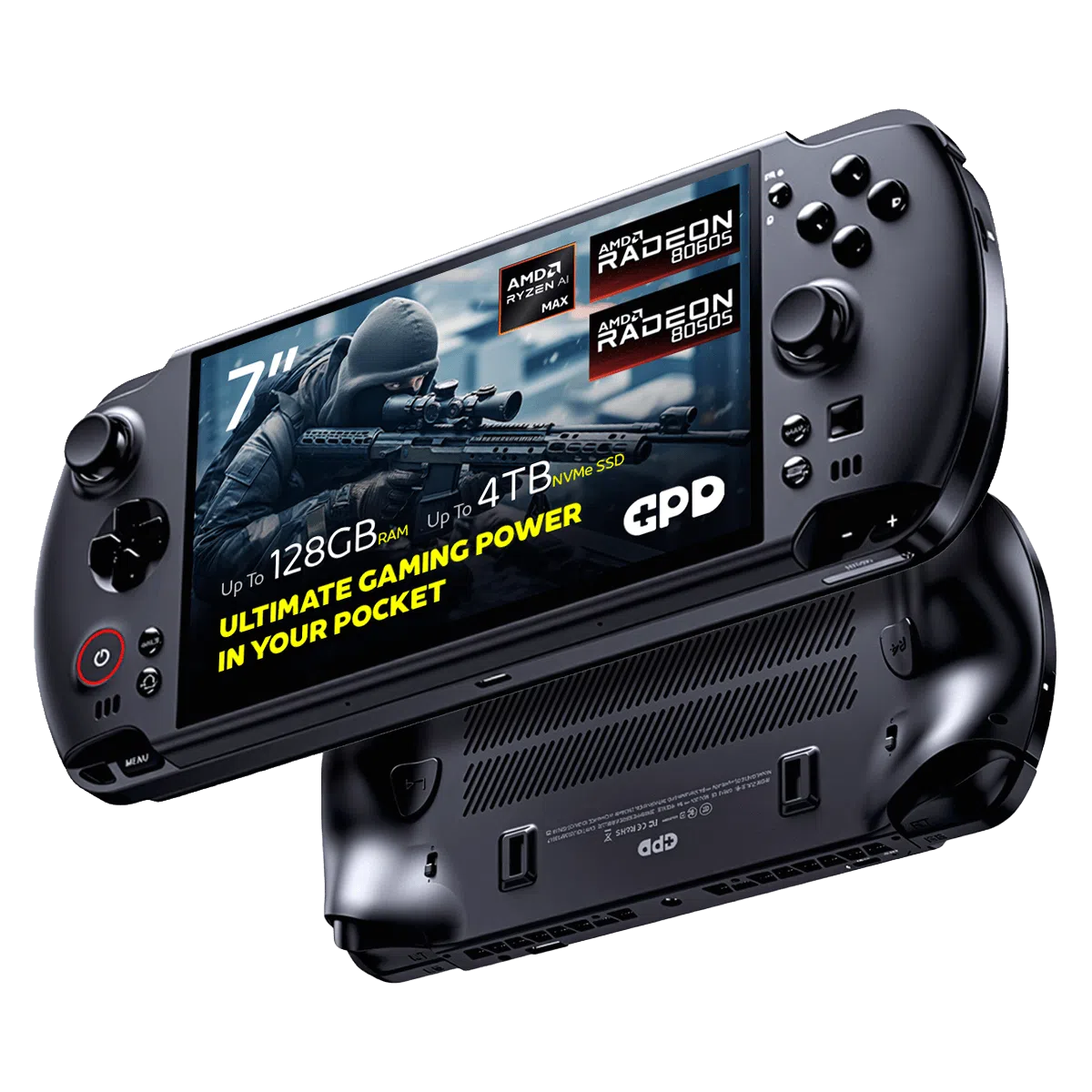
GPD WIN 5 mängukonsooli arvuti
Lae alla GPD Joysticki kalibreerimise tööriist
Salvesta ja paki GPD Joystick Calystick Tool’i kõige uuem versioon siit. Pakkige pakitud arhiiv välja, et leida rakendus Win3TestV1.04.exe, seejärel käivitage see programm.
GPD-pulkade kalibreerimine
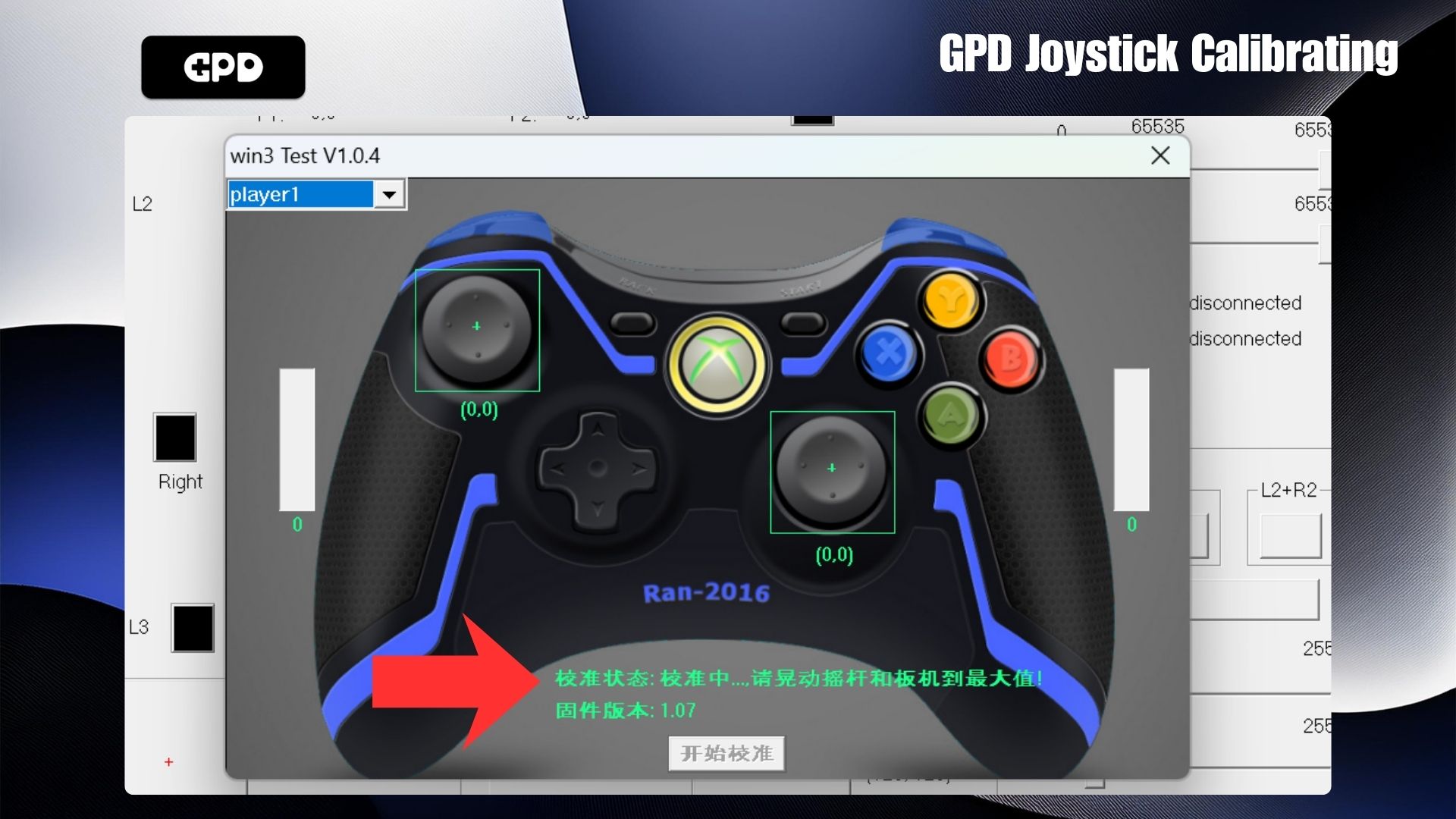
Te näete, et avaneb kaks eraldi akent, mis ilmuvad nagu siin. Kalibreerimisjärjekorra alustamiseks klõpsake alloleval pildil esile tõstetud nupule.
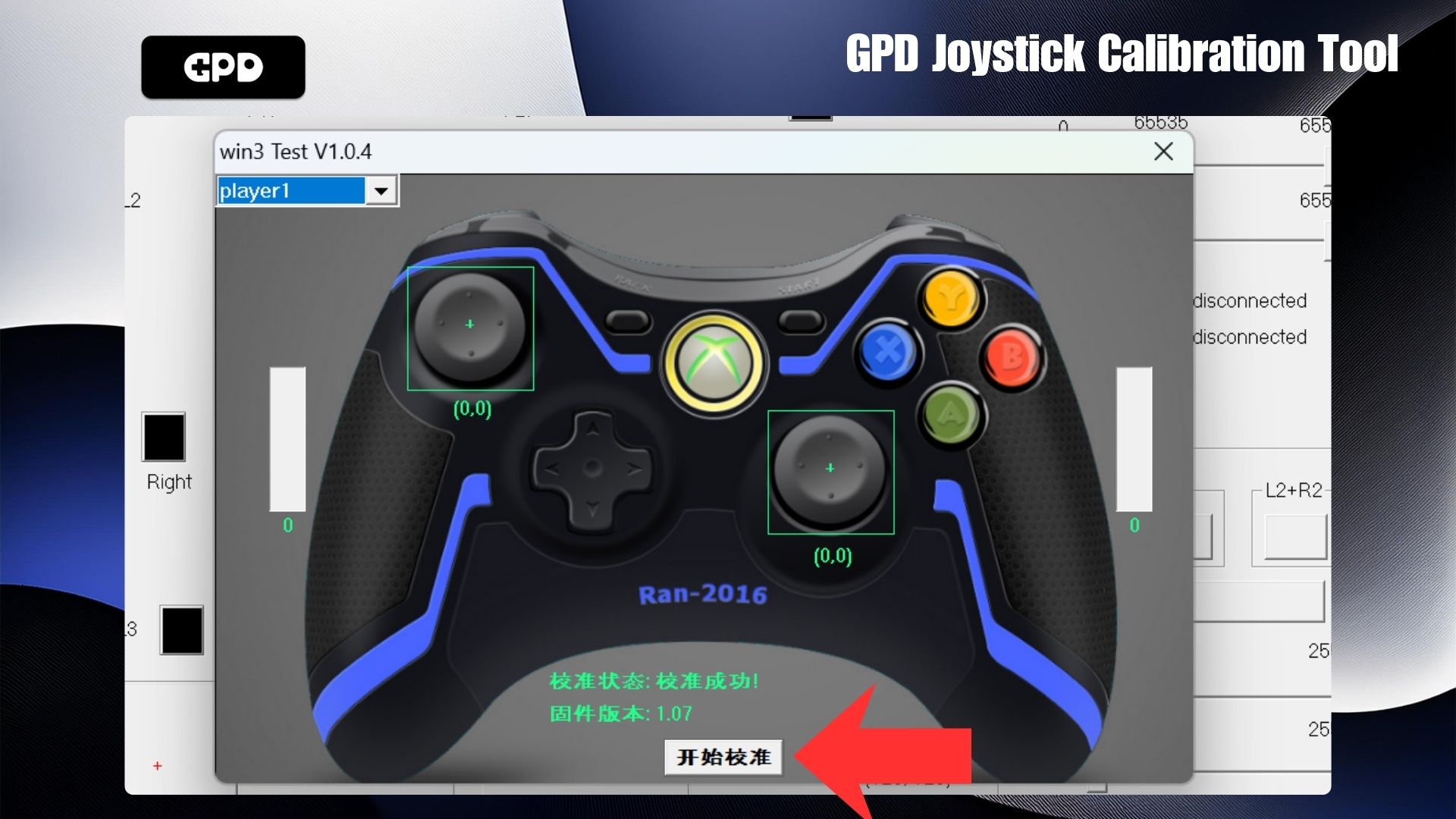
Kui olete nupule vajutanud, suunab rakendus teid liikuma mõlema analoogpulgaga nende välispiirini ja neid pidevalt pöörama, samal ajal vasakut ja paremat analoogpäästikut kokku surudes ja lahti lastes. Need liigutused visualiseeritakse ekraanil vastavates lõikudes.
Kui kalibreerimisjärjekord on lõppenud, värskendub roheline tekst vastavalt allpool näidatud näidisele, mis tähendab, et kalibreerimine oli edukas.
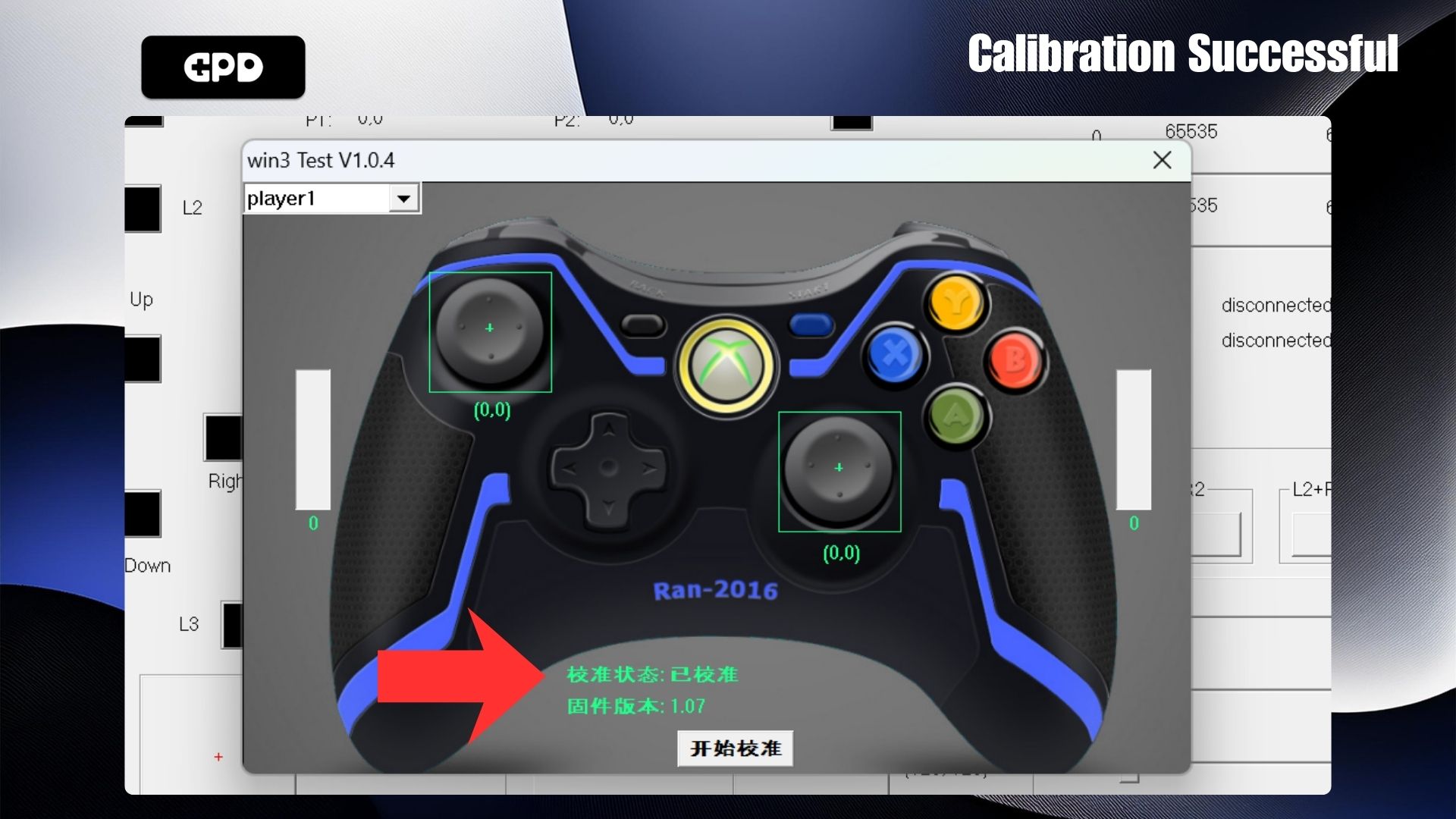
Kui te kahtlustate, et te ei ole saavutanud servade või päästikute täielikku ulatust, võite kalibreerimise uuesti läbi viia, vajutades nuppu. Samuti võite kontrollida, kas reguleerimine õnnestus, liigutades mõnda analoogpulkadest või päästikutest, ning saadud andmed ilmuvad vastavatele väljadele.
Windowsi kalibreerimine
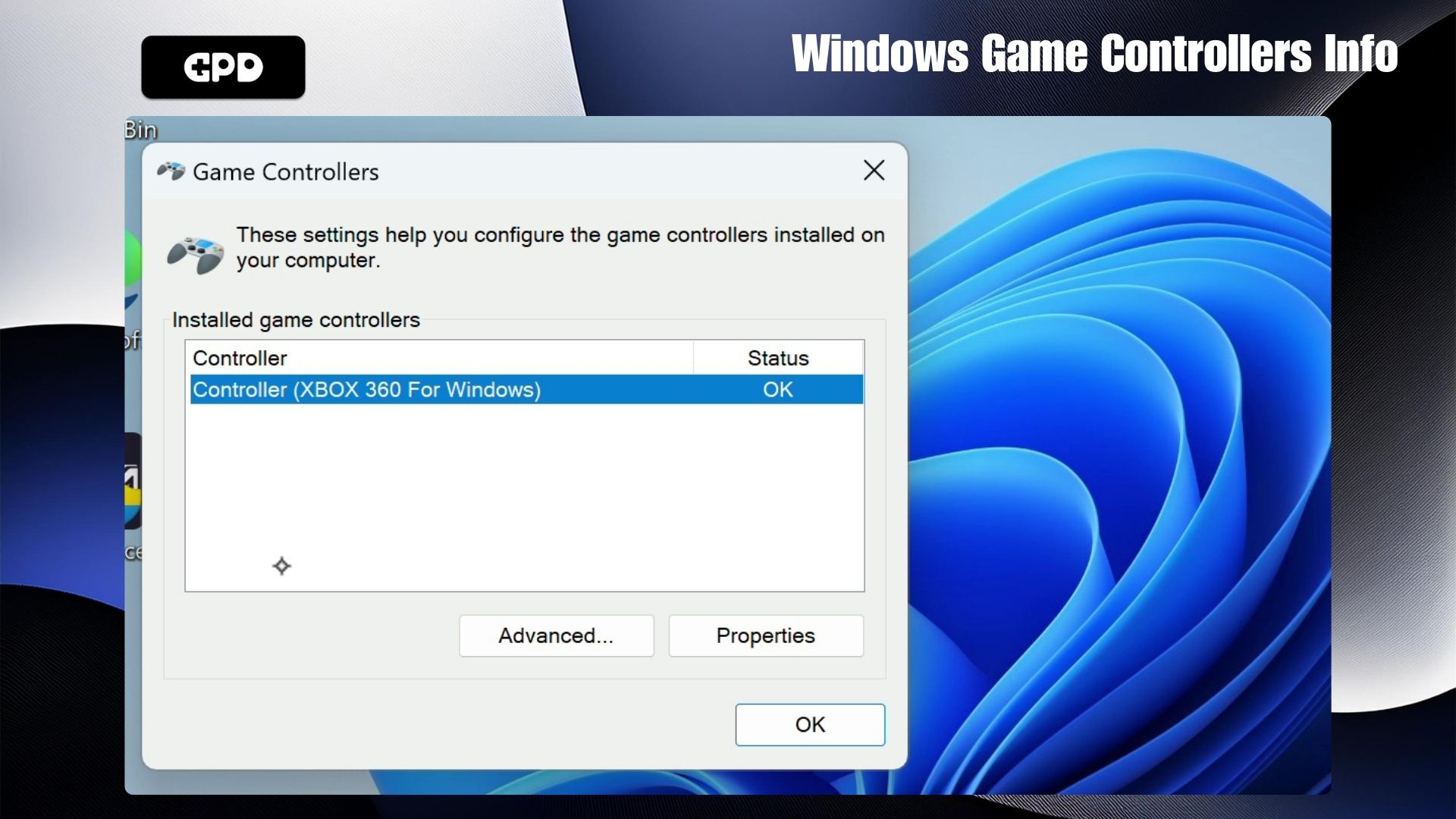
Kui eelmine meetod ei lahenda probleemi, võite kasutada Windowsiga kaasasolevat kalibreerimisvahendit, nagu on kirjeldatud allpool. Kalibreerimise teostamiseks otse Windowsis käivitage dialoogiboks “Run”. Füüsilise klaviatuuri puhul kasutage otseteed Windows + R; muul juhul leidke “Run” menüü Start otsinguriba kaudu. Kui kast ilmub, sisestage joy.cpl ja valige “OK”.
Avaneb uus aken; ärge ehmatage, kui Windows tuvastab teie sisendseadme Xbox 360 kontrollerina, sest see on normaalne. Valige “Properties”, et liikuda edasi järgmisesse liidesesse.
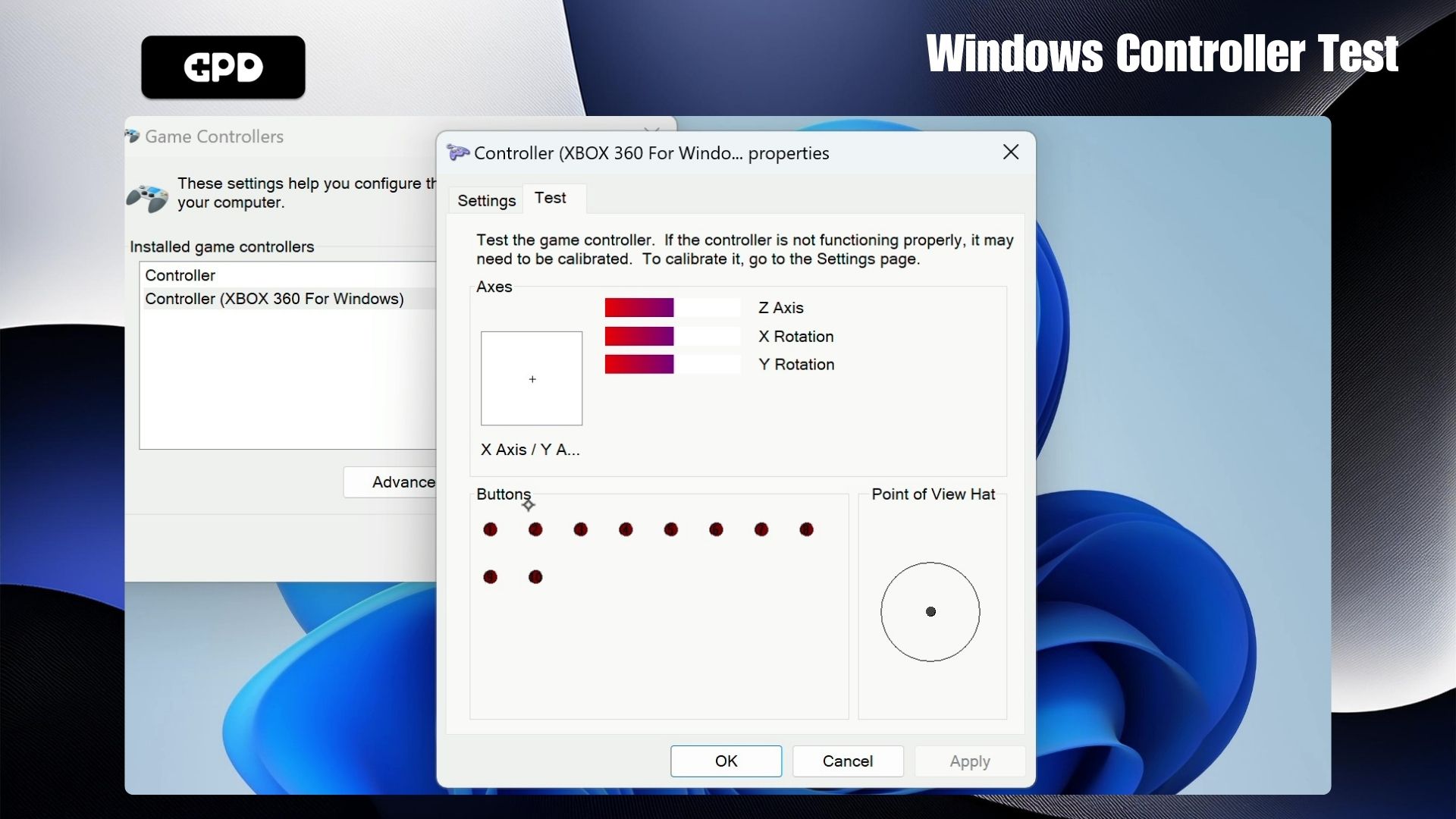
Selles jaotises saate kontrollida oma mängupuldi sisendite funktsionaalsust.
- Z-telg vastab päästiku sisenditele.
- X Rotatsioon tähistab parema kepi horisontaalset liikumist.
- Y Rotatsioon kujutab endast parema kepi vertikaalset liikumist.
- X-telg / Y-telg jälgib vasaku kepi liikumist.
- Point of Video Hat viitab D-Pad suunale.
- Nupud hõlmavad kõiki füüsilisi klahve: A, B, X, Y, LB, RB, LS, RS, LC ja RC. Need näitajad põlevad aktiveerimisel.
Kui kõik sisendid reageerivad õigesti, ei vaja teie seade tõenäoliselt edasist reguleerimist. Kui kalibreerimine on siiski vajalik, lülituge vahekaardile “Settings”, et vaadata siin näidatud valikuid. Vajutage nuppu “Calibrate”, et käivitada nõustaja.
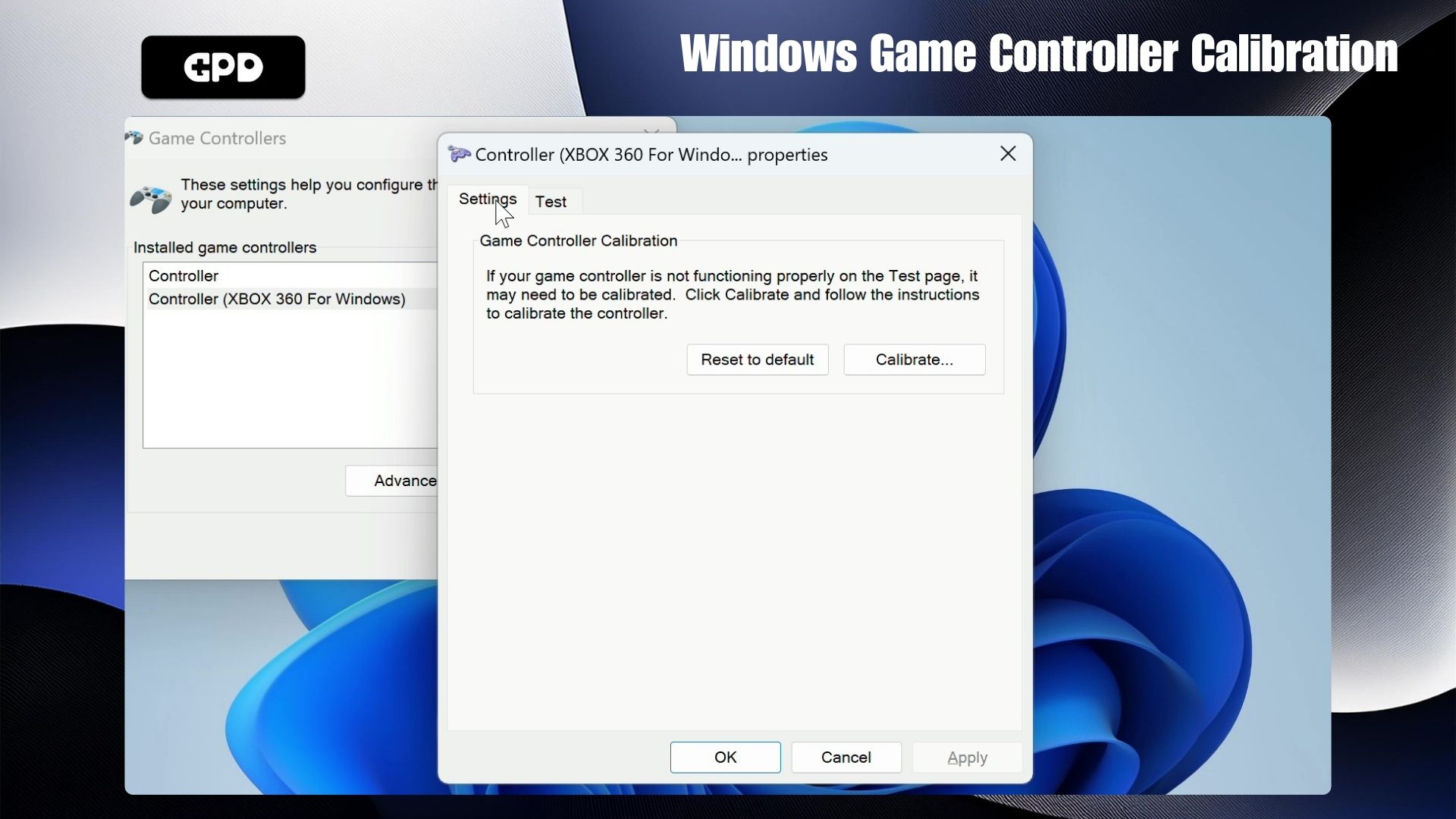
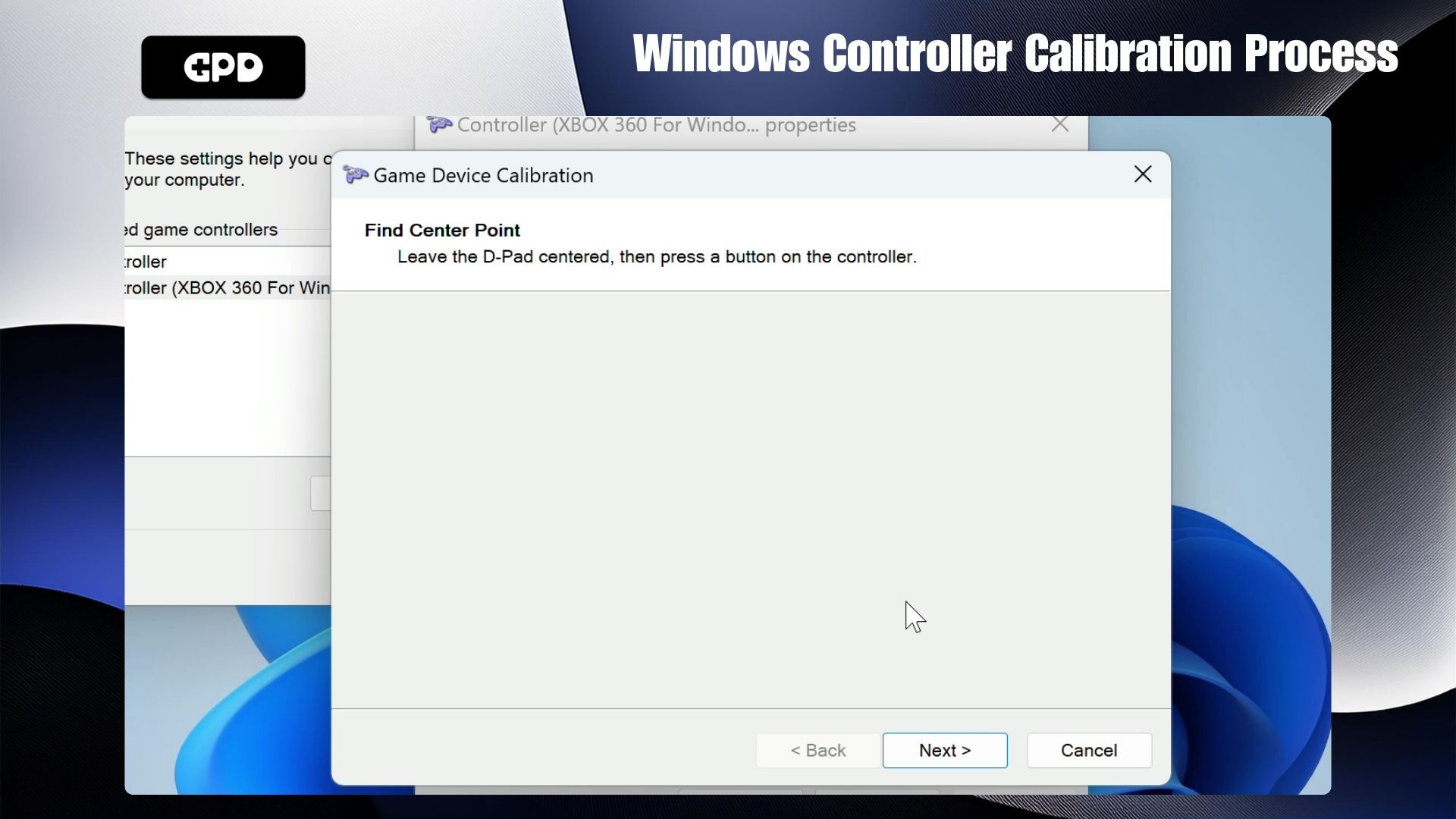
Järgige ekraanil kuvatavaid juhiseid, et kohandada oma kontrolleri seadeid. Pärast lõpetamist jõuate tagasi vahekaardile Settings (Seaded); sealt liikuge tagasi vahekaardile Test (Test), et vaadata oma kohanduste tulemusi. Kui tulemus ei ole rahuldav, minge tagasi Settings (Seaded) ja valige “Restore Default” (taastage vaikimisi). Kui olete rahul, võite jätkata äsja kalibreeritud seadme kasutamist.
Gamepad-Tester
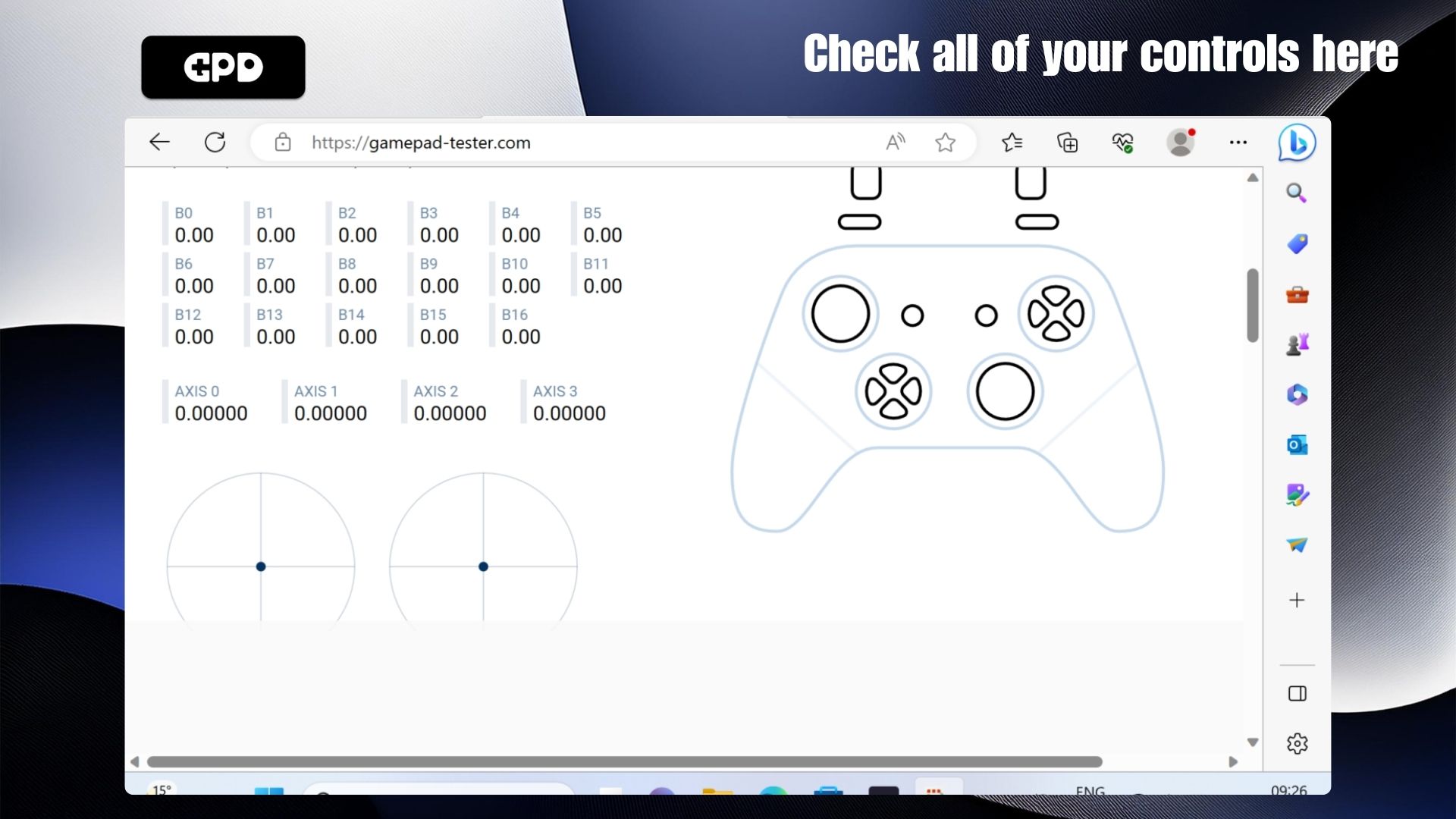
Gamepad Tester on mängukogukonnas laialdaselt tunnustatud ressurss, mis pakub lihtsat ja kasutajasõbralikku meetodit oma kontrolleri riistvara hindamiseks. See annab tegelikult üksikasjalikumaid andmeid kui Windowsi standardsed tööriistad. Navigeerige veebilehele https://hardwaretester.com/gamepad. Teile kuvatakse allpool näidatud ekraan.
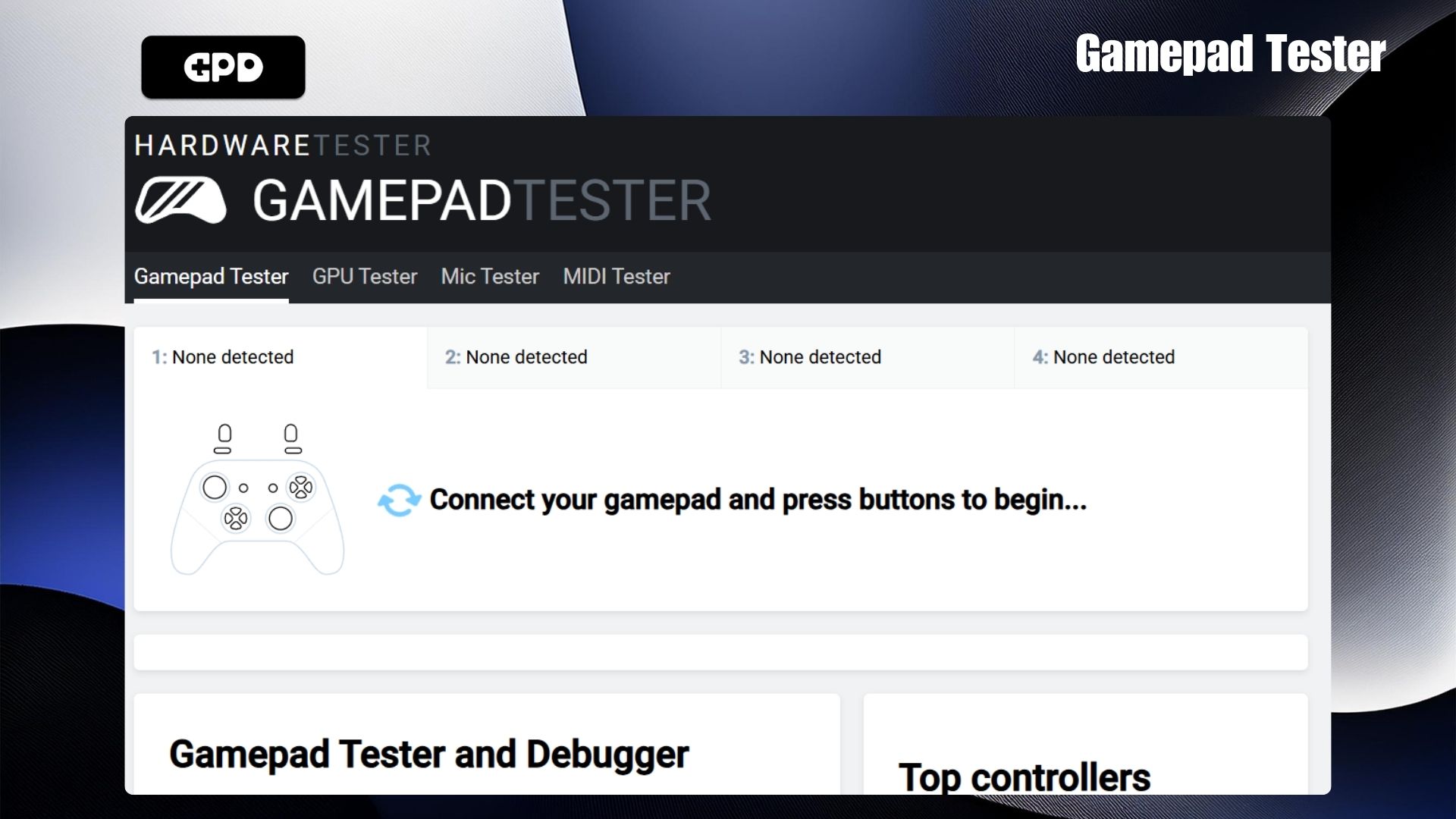
Vajutage mis tahes klahvi, et tunnustada kontroller ja see käivitab diagnostikaliidese. Sellel ekraanil saate jälgida sõrmenuppude, päästikute ja näonuppude täpset nurka ja rõhu intensiivsust, mis tuvastatakse. Nende üksikasjade abil saate täpselt kindlaks teha vead ja oma riistvara täpselt reguleerida.