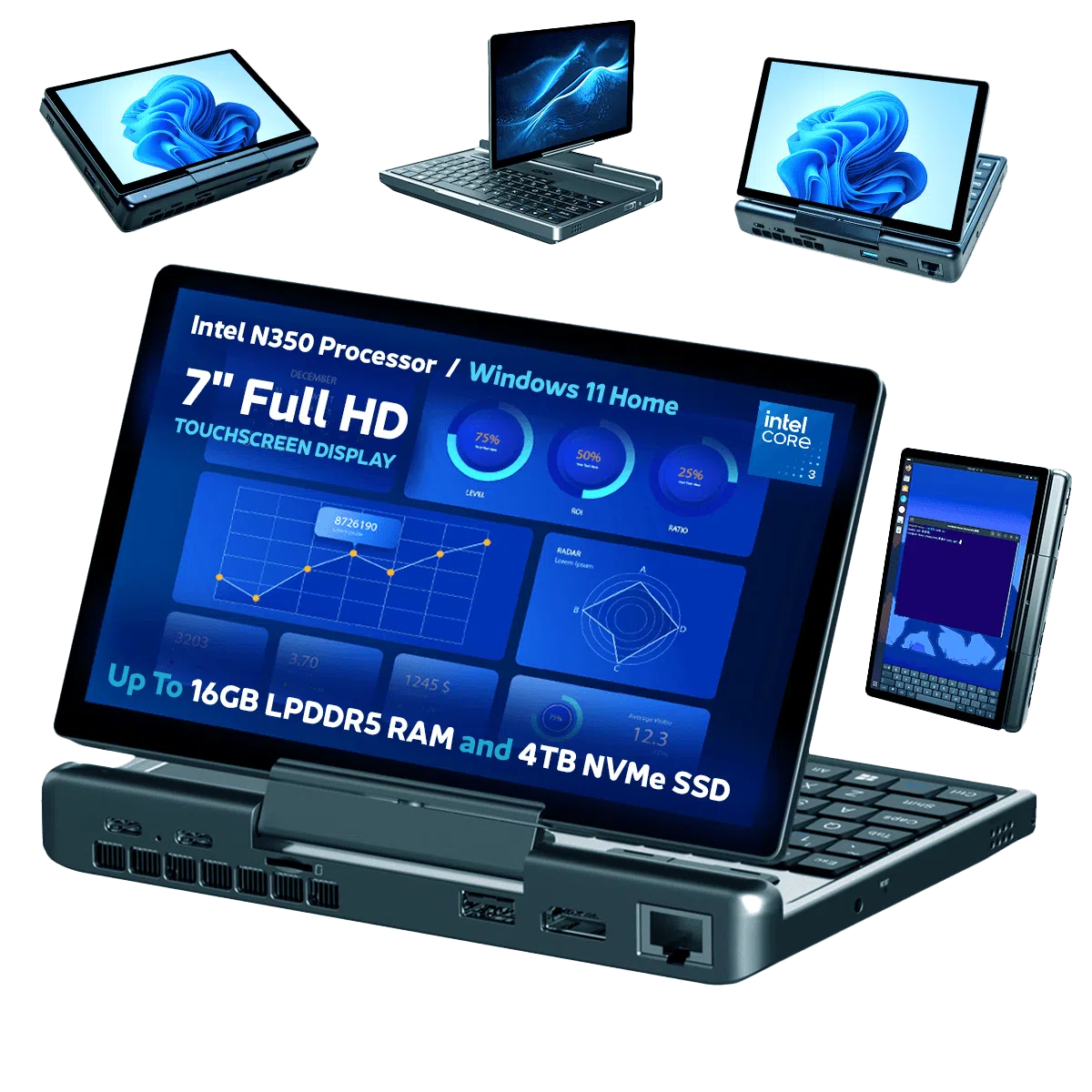
כיצד לשנות את ה-TDP ב-GPD MicroPC 2
שינוי ה-TDP במכשיר מאפשר לך להגדיל או להקטין את צריכת החשמל, ובתורו את ביצועי המכשיר. זה יכול להיות שימושי למשל אם אתה זקוק לביצועים טובים יותר עבור משימות תובעניות יותר, או ביצועים נמוכים בעת קריאת ספר אלקטרוני. מדריך שלב אחר שלב זה יראה כיצד לשנות את ה-TDP ב-GPD MicroPC 2.
גישה ל-BIOS
הפעל את GPD MicroPC 2 ומיד והקש שוב ושוב על מקש Backspace במקלדת. המשך לעשות זאת עד להצגת תפריט ה-BIOS. אם הוא מאתחל ל-Windows, חזור על התהליך שוב.

שינוי ה-TDP
באמצעות מקשי המקלדת של החצים למעלה ולמטה , בחר תצורת מערכת OEM והקש על מקש Enter .

בתפריט תצורת מערכת OEM , נווט אל TDP הניתן להגדרה והקש Enter

יוצג תפריט עם הגדרות ה-TDP הזמינות (זה עשוי להשתנות בהתאם לדגם N250 או N300).

מספר הספק נמוך יותר יצרוך פחות חשמל ובתמורה ביצועים נמוכים יותר, בעוד שמספר גבוה יותר ישתמש ביותר חשמל ובתמורה ביצועים גבוהים יותר. כברירת מחדל, ה-TDP מוגדר ל-10W. באמצעות מקשי המקלדת למעלה ולמטה , בחר את ה- TDP שלך ולחץ על מקש Enter כדי לבחור אותו.
הקש על מקש מקלדת ESC פעם אחת כדי לחזור לתפריט הראשי ולאחר מכן השתמש במקשי המקלדת שמאל וימין כדי לשנות את התפריט לשמירה ויציאה. בחר באפשרות שמור שינויים ויציאה .

ה-GPD MicroPC 2 שלך יאתחל כעת עם ה-TDP החדש שנבחר ולאחר אתחול ל-Windows תוכל להמשיך להשתמש במכשיר שלך.