Come aggiornare il BIOS di GPD WIN MAX 2 (2022, 2023 e 2024)
In questo articolo ti guideremo attraverso il processo completo di preparazione e aggiornamento del BIOS della tua GPD WIN MAX 2 all’ultima versione del firmware. Questo tutorial su come aggiornare il BIOS di GPD WIN MAX 2 è pensato per aiutarti nel processo di aggiornamento di diversi modelli, tra cui GPD WIN MAX 2 2022, 2023 e 2024.
Assicurati di seguire attentamente le istruzioni e di scaricare il file del firmware corretto per il tuo dispositivo. Un uso scorretto e improprio o una deviazione dalle istruzioni potrebbe rendere il tuo dispositivo inutilizzabile. GPD Store non si assume alcuna responsabilità per eventuali danni subiti.
Come identificare il tuo modello di GPD WIN MAX 2
Il GPD WIN MAX 2 2024 è disponibile in diversi modelli, ognuno dei quali richiede un firmware specifico. Per assicurarti di scaricare il firmware corretto, inizia a identificare il tuo modello controllando la CPU del dispositivo.
- Clicca su “CPU” se non è già selezionato e il modello di CPU verrà visualizzato in alto a destra.
- Nella barra di ricerca di Windows, inserisci “Task Manager” e premi INVIO.
- Si aprirà il software Task Manager. Clicca sull’icona “Prestazioni” sul lato sinistro.

GPD WIN MAX 2 2022 – 6800U CPU
GPD WIN MAX 2 2023 – 7640U e 7840U CPU
GPD WIN MAX 2 2024 – 8840U CPU
Nell’immagine di esempio qui sopra abbiamo il modello 8840U che è il GPD WIN MAX 2 2024 (8840U). Una volta confermato, procedi al download del firmware appropriato per il tuo modello.
Scarica il firmware di GPD WIN MAX 2
Scarica il firmware di GPD WIN MAX 2 2024 (8840U)
| FIRMWARE | DOWNLOAD |
| BIOS V0.41 | Scarica |
Scarica il firmware di GPD WIN MAX 2 2023 (7640U e 7840U)
| FIRMWARE | DOWNLOAD |
| BIOS V0.41 | Scarica |
Scarica il firmware di GPD WIN MAX 2 2022 (6800U)
| FIRMWARE | DOWNLOAD |
| BIOS V1.05 | Scarica |
Aggiornamento del BIOS GPD Video
Abbiamo un video tutorial che mostra come installare un aggiornamento del BIOS sui dispositivi GPD. Sebbene il video riguardi un GPD WIN 4, la procedura è identica per altri modelli. Inoltre, sotto il video abbiamo scritto delle istruzioni specifiche per il WIN MAX 2.
Non scaricare o utilizzare il file mostrato nel video e scarica invece i file di aggiornamento del BIOS che trovi qui sopra, che sono destinati a WIN MAX 2.
Installazione dell’aggiornamento del firmware
Preparazione dell’aggiornamento
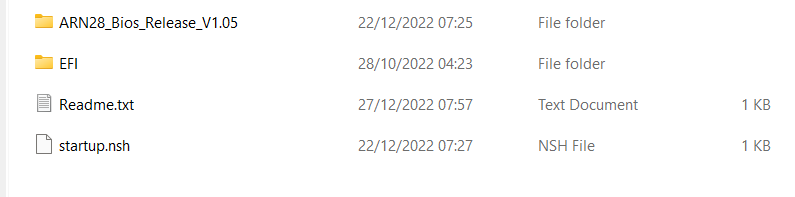
Dopo aver scaricato l’aggiornamento del firmware, estrai il contenuto sul tuo PC. Dovresti vedere un file Readme.txt, un file startup.nsh e due cartelle: EFI e ARN28_Bios_Release_V1.05 (o un nome simile, a seconda della versione del firmware).
Copia tutti questi file su una chiavetta USB formattata con FAT32. Una volta copiati i file, espelli in modo sicuro la chiavetta USB e inseriscila nel tuo GPD WIN MAX 2. Infine, collega l’alimentazione al dispositivo per procedere con l’aggiornamento.
Installazione dell’aggiornamento del BIOS di WIN MAX 2
Accendi il dispositivo GPD e tieni immediatamente premuto il tasto FN mentre tocchi il tasto F7 durante l’avvio. Potrebbe essere necessario toccare F7 più volte per accedere al menu di avvio. Una volta visualizzato il menu, seleziona l’unità USB come dispositivo di avvio.
L’aggiornamento del BIOS inizierà e durerà qualche istante. Durante questo tempo, non rimuovere la chiavetta USB e non spegnere il dispositivo. Si consiglia di tenere il dispositivo collegato a un caricabatterie per tutta la durata del processo. Una volta completato l’aggiornamento, il dispositivo si spegnerà automaticamente.
Accensione del dispositivo
Ora puoi accendere il tuo GPD WIN MAX 2 e utilizzarlo come al solito.
Tieni presente che il primo avvio dopo un aggiornamento del BIOS potrebbe richiedere alcuni minuti e visualizzare una schermata nera durante l’elaborazione dell’aggiornamento. Non spegnere il dispositivo durante questo periodo. Gli avvii successivi torneranno alla normale velocità a cui sei abituato.
Domande su questa guida
6 con rispostaGPD WIN MAX 2 2024 (8840U) ソフトウェアダウンロード
リンク先 7840U と、なっています。
7840U / 8840U 共用でなければ、訂正願います。

WIN MAX 2 2023 および 2024 (7840U および 8840U) モデルの BIOS は同じです。これらは正しいダウンロード URL です。

Thanks a lot.
Danke.
Win max 2 2025 has a MAJOR issue with black screen. It will restart with a black screen and will randomly just black screen. Completely unacceptable for such an expensive laptop. No fix or anyone addressing the issue.
We are currently investigating the issue and are waiting on customers return so we can inspect the issue ourselves. Could you please contact our customer service at [email protected] with your order details and the serial number on the back of the device (a photo is fine). Our customer service will be able to assist. Thanks.
please update bios for 6800u, i want to bypass on 6800u version
We do not have any updates for this unfortunately.
Is this still the latest Win Max 2 2024 firmware/BIOS?
Yes it is
Win Max 2 2023 can’t ge into BIOS. Display cable is bad so using external monitor. Can you tell me how to get bios to show on external device, or do is there somewhere i can get a new display canle??

Hey, If you are currently using an external monitor due to a faulty internal display cable, please try the following steps to access the BIOS:
Connect the external monitor before powering on the device.
Power on the unit and repeatedly press the ESC or DEL key to enter the BIOS menu.
Please check whether the BIOS appears on the external display and confirm if the device is powering on normally (for example, if you can hear the fan spinning or feel airflow).
If the BIOS does not appear on the external monitor or if you are experiencing additional issues, we will be happy to assist further.
For troubleshooting support and to request a replacement display cable, please email us at [email protected]. Be sure to include your order ID and a brief description of the issue so we can assist you as quickly as possible.
Is 6800u ver has battery save mode?
I mean charge battery for Max 80%.
This model does not have battery save mode.