


Come eseguire un benchmark delle prestazioni del proprio dispositivo GPD
Potreste voler valutare le prestazioni del vostro PC portatile GPD per il gioco o mini computer portatile per vari motivi. Forse si stanno mettendo a punto le impostazioni per ottenere prestazioni ottimali, oppure si sospetta un problema, come il surriscaldamento del dispositivo, che potrebbe causare una riduzione della velocità della CPU.
Questa guida vi mostrerà un metodo semplice e ripetibile per effettuare il benchmarking del vostro dispositivo. I dati ottenuti vi aiuteranno a individuare i casi di prestazioni migliori o peggiori nelle diverse valutazioni.
Impostazioni predefinite del benchmark
Se vi è stato chiesto di eseguire un test di benchmark dal servizio clienti GPDSTORE, le impostazioni utilizzate devono corrispondere alle nostre impostazioni. In questo modo potremo confrontare accuratamente i risultati per identificare se si tratta di un problema di configurazione del software o di un problema hardware.
Riportare le impostazioni di Motion Assist ai valori predefiniti e impostare il TDP a 28 W, che è il TDP ottimale per le prestazioni rispetto al consumo energetico. Consultare la guida qui per modificare il TDP e le altre impostazioni predefinite di Motion Assist.
Scaricare e installare 3DMARK
Per iniziare, scaricare e installare 3DMark. La versione demo per Windows può essere ottenuta direttamente da Steam. Ai fini di questi test, le versioni gratuite sono sufficienti e l’acquisto della versione completa non è necessario. In alternativa, si può scaricare dal sito ufficiale.
Una volta installato 3DMark, aprire l “applicazione. Se si riceve una notifica di aggiornamento del software, procedere con l” aggiornamento. A seconda della fonte da cui è stato scaricato il software, potrebbe essere necessario eseguire questo processo di aggiornamento una o più volte.
Parametro di riferimento una tantum
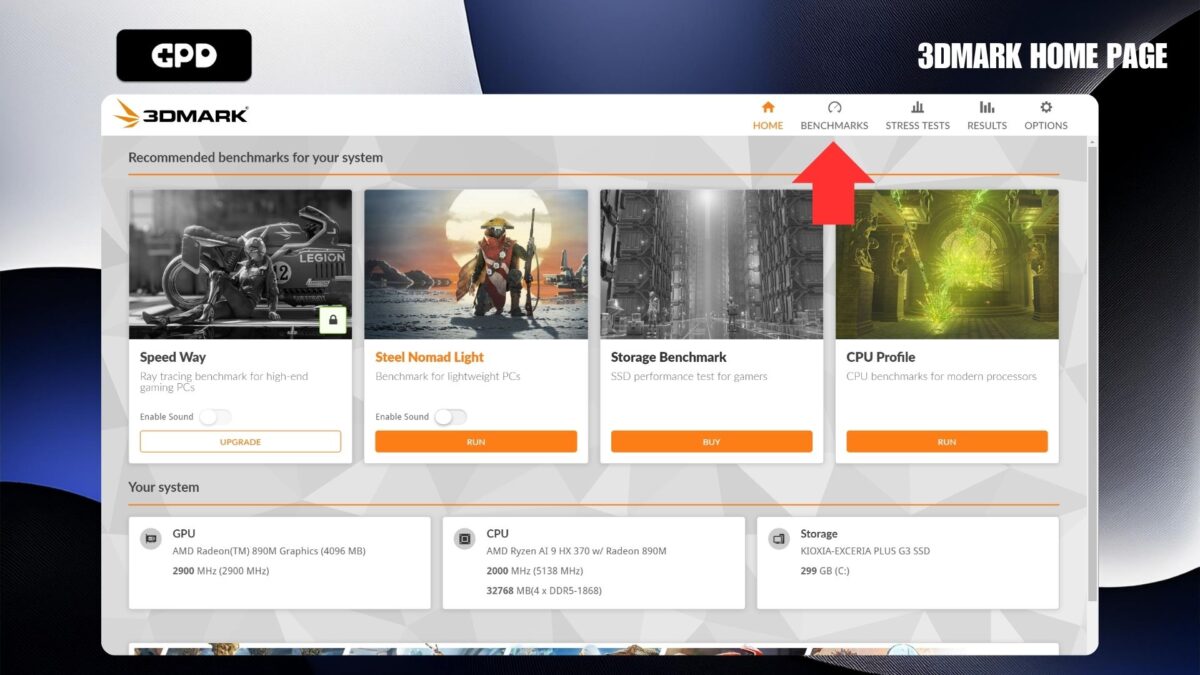
Fare clic sull’icona Benchmark in alto.
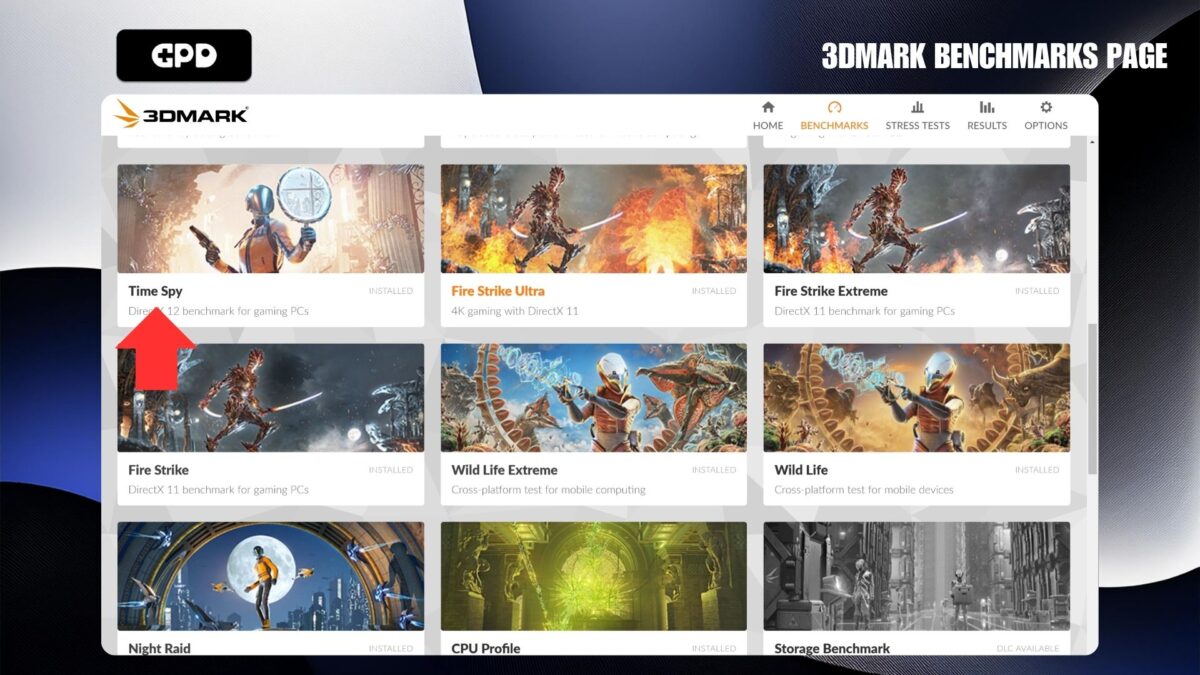
Scorrere l’elenco e individuare il benchmark Time Spy (non Time Spy Extreme) e fare clic su di esso.
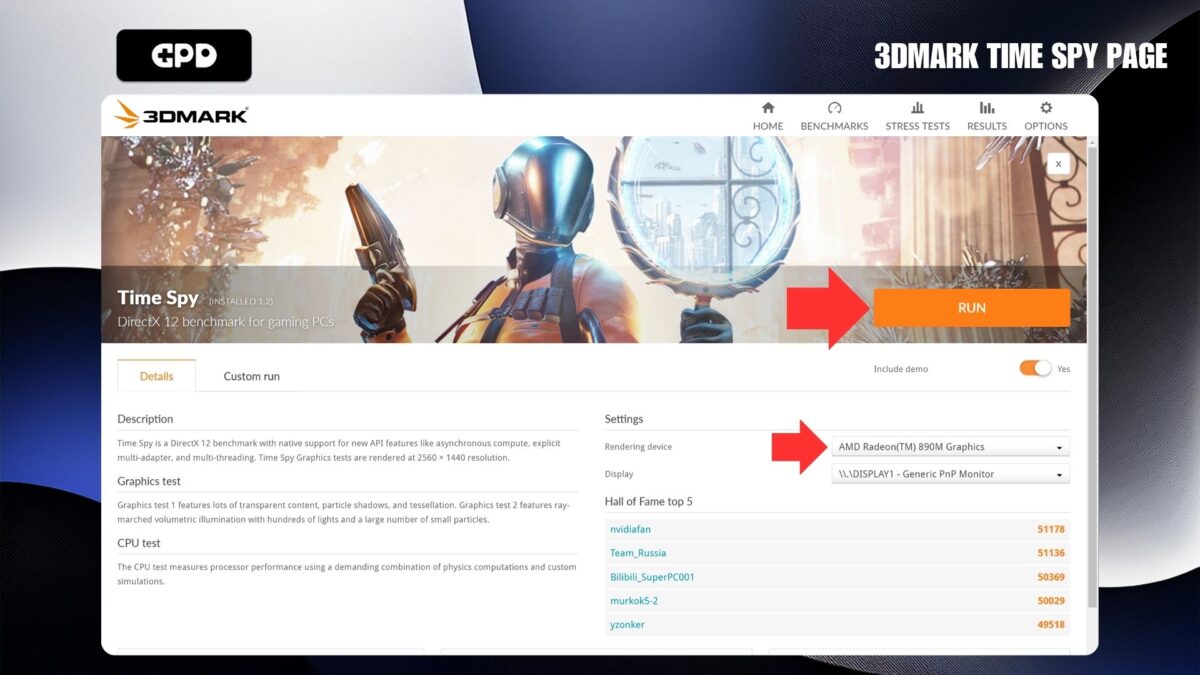
Confermare che si sta utilizzando la GPU corretta per il test. In genere si tratta della GPU interna del palmare, a meno che non si stiano testando le prestazioni di schede GPU esterne. Fare clic sull’icona Esegui per avviare il benchmark. Il processo richiederà circa 10-15 minuti.
Al termine del benchmark, viene visualizzata una schermata con i risultati. È importante registrare il punteggio della spia del tempo, insieme al punteggio della grafica e a quello della CPU, indicati alla sua destra. In alternativa, è possibile acquisire queste informazioni scattando una fotografia con il telefono o facendo uno screenshot (utilizzando il tasto Stampa schermo) per salvarne una copia.
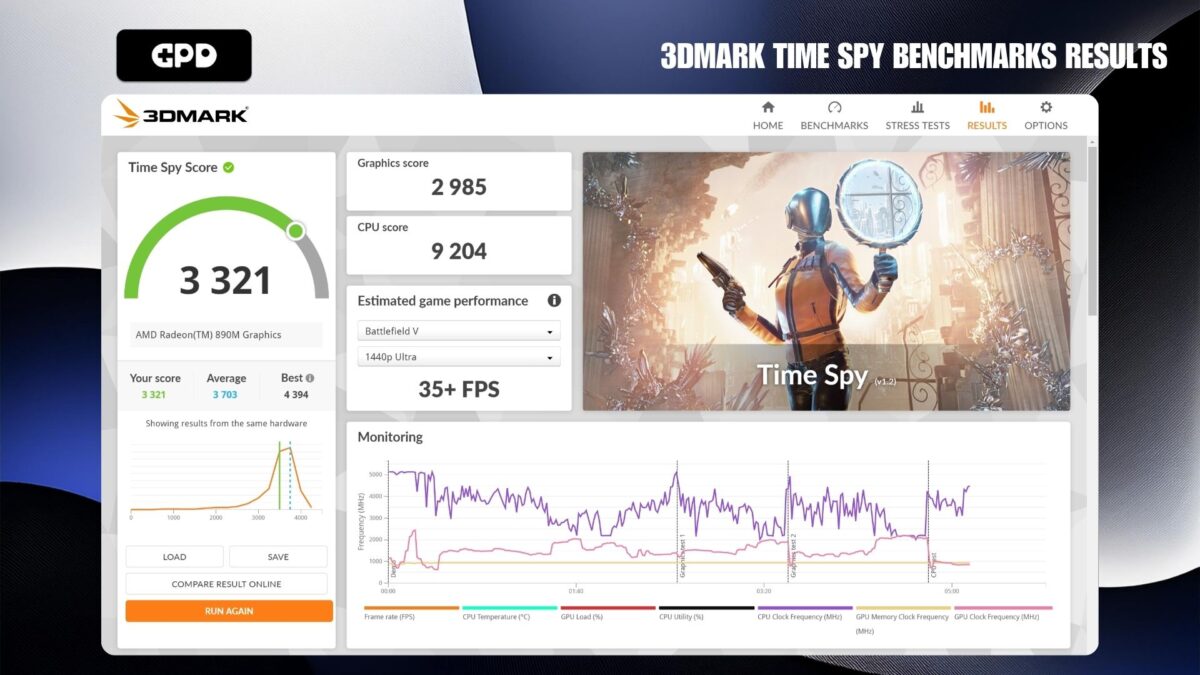
È quindi possibile apportare eventuali modifiche, ad esempio al sito TDP, e fare clic sull’icona Run Again per ripetere il test di benchmark.
Stress test
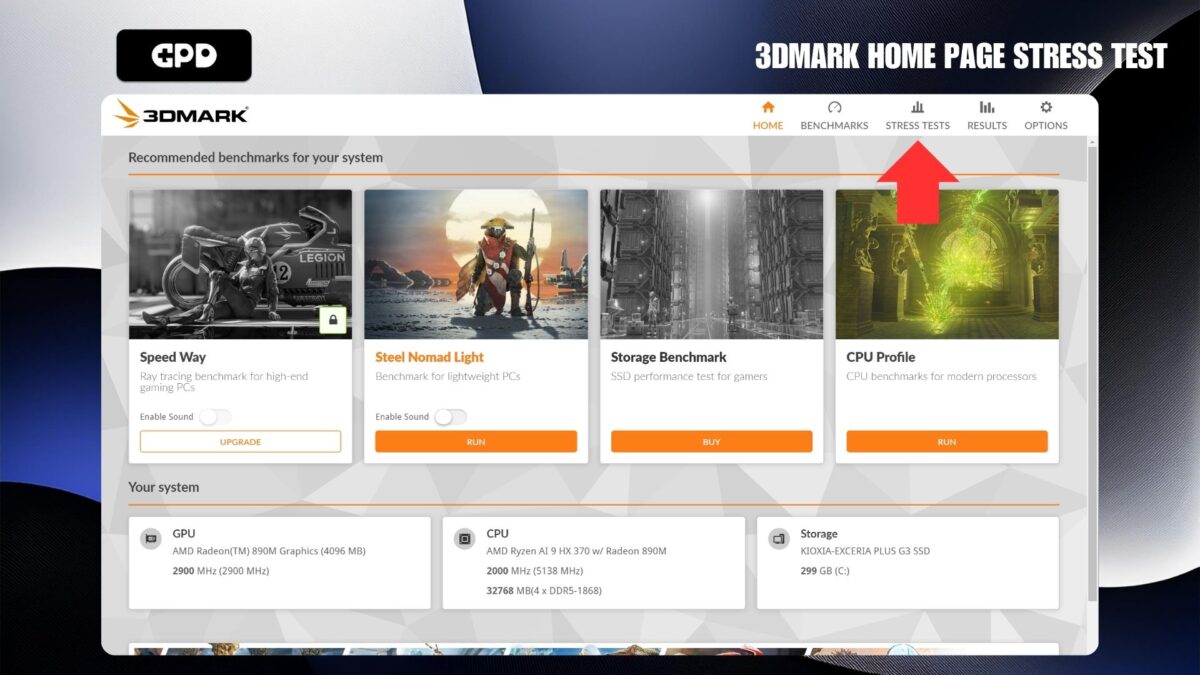
Dalla schermata principale, fare clic sull’icona Stress Test in alto.
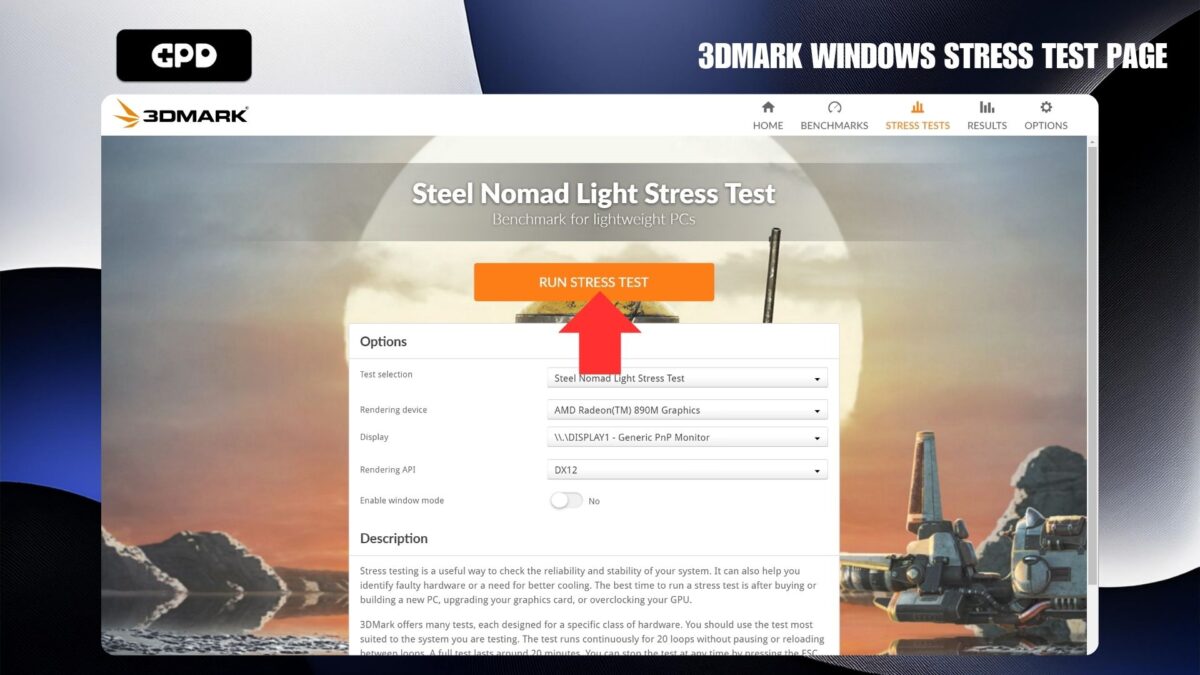
Prima di procedere, assicurarsi che sia selezionata l “opzione‘Steel Nomad Light Stress Test’. Verificare che sia selezionata la GPU appropriata per la valutazione; di solito si tratta della GPU integrata nel dispositivo portatile, a meno che non si stiano valutando specificamente le prestazioni di una scheda grafica esterna. Per avviare lo stress test, fare clic sull” icona“Run Stress Test“. Questa procedura di test dura in genere circa 20 minuti.
Al termine del test da sforzo, viene visualizzata una schermata dei risultati. Prendere nota di “Stabilità del frame rate”, “Punteggio del loop migliore” e “Punteggio del loop peggiore”. In alternativa, è possibile acquisire queste informazioni scattando una fotografia con il cellulare o facendo uno screenshot (utilizzando il tasto Stampa schermo) per conservarne una copia.
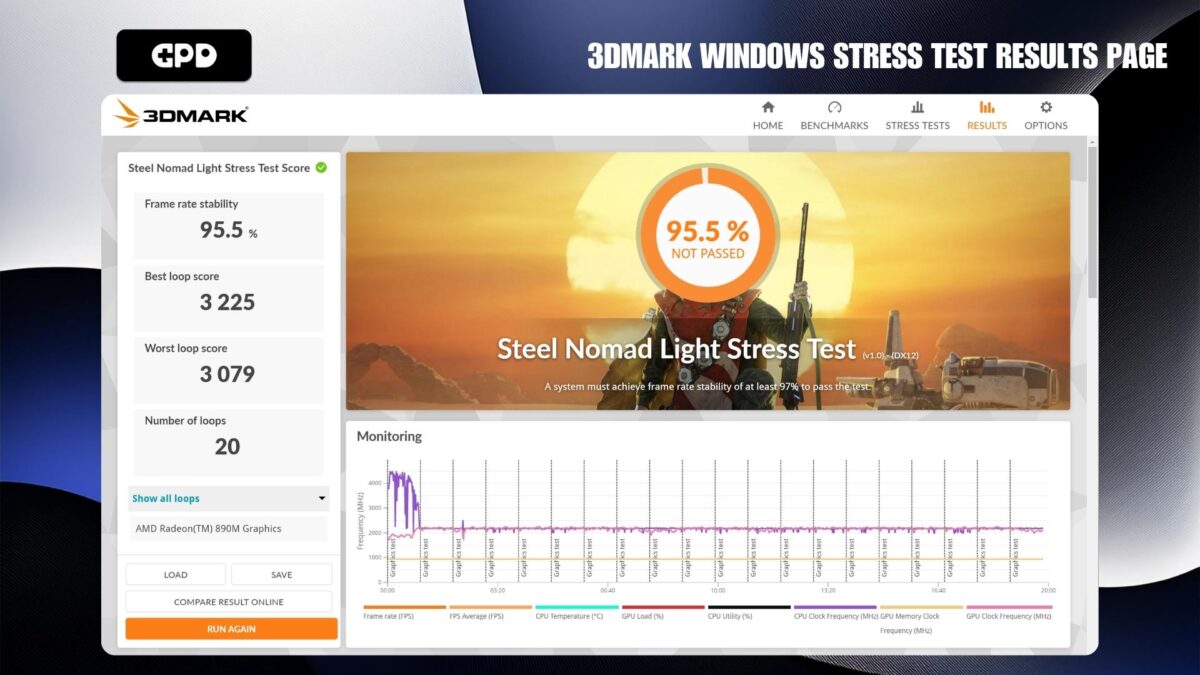
È quindi possibile apportare eventuali modifiche, ad esempio al sito TDP, e fare clic sull’icona Esegui di nuovo per ripetere lo stress test.
Altri parametri di riferimento
Per coloro che sono interessati a valutare le prestazioni di un componente specifico del proprio dispositivo Windows, come ad esempio la velocità di SSD, consultare la nostra guida intitolata Come effettuare un benchmark del proprio GPD qui.


