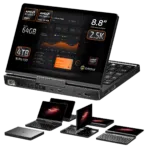
GPD Pocket 4 BIOS 업데이트 방법
GPD Pocket 4 BIOS를 업데이트하는 방법에 대한 단계별 가이드가 그 과정을 안내해 드립니다.
USB 플래시 드라이브가 필요하며, 어떤 크기든 상관없습니다. 메모리 스틱을 포맷하여 새 파일을 저장할 수 있도록 준비합니다. USB 플래시 드라이브의 드라이브를 마우스 오른쪽 버튼으로 클릭하고 포맷을 선택한 다음 시작을 선택하여 포맷합니다.
다음으로 BIOS 파일을 다운로드해야 합니다. GPD Pocket 4 BIOS에는 어떤 프로세서가 탑재되어 있는지에 따라 두 가지 버전이 있습니다. 장치 뒷면의 라벨을 통해 확인하거나 Windows 작업 관리자 CPU에서 확인할 수 있습니다. 또는 확실하지 않은 경우 GPDSTORE에서 Pocket 4를 구매한 경우 주문 번호를 지원팀에 문의하면 확인할 수 있습니다. 문제가 발생하더라도 당사는 책임을 지지 않습니다.
디바이스에서 CPU를 식별하는 방법:
- 작업 관리자에 액세스하려면 Windows 시작 아이콘을 마우스 오른쪽 버튼으로 클릭하고 목록에서 작업 관리자를 선택합니다. 또는 Windows 검색 창에 작업 관리자를 입력할 수도 있습니다.
- 설정(내 PC 정보) 또는시스템 정보 앱(msinfo32)에서 프로세서의 이름과 사양이 표시된 CPU 모델을 Windows에서 빠르게 찾을 수 있습니다.
설정 사용(Windows 10/11에서 가장 쉬운 방법)
시작 메뉴(Windows 아이콘)를 클릭하고 약을 입력합니다.
결과에서 내 PC 정보를 선택합니다.
‘장치 사양’의 프로세서 항목에서 CPU 모델(예: 인텔 코어 i7-10750H)이 나열되어 있는 것을 확인합니다.
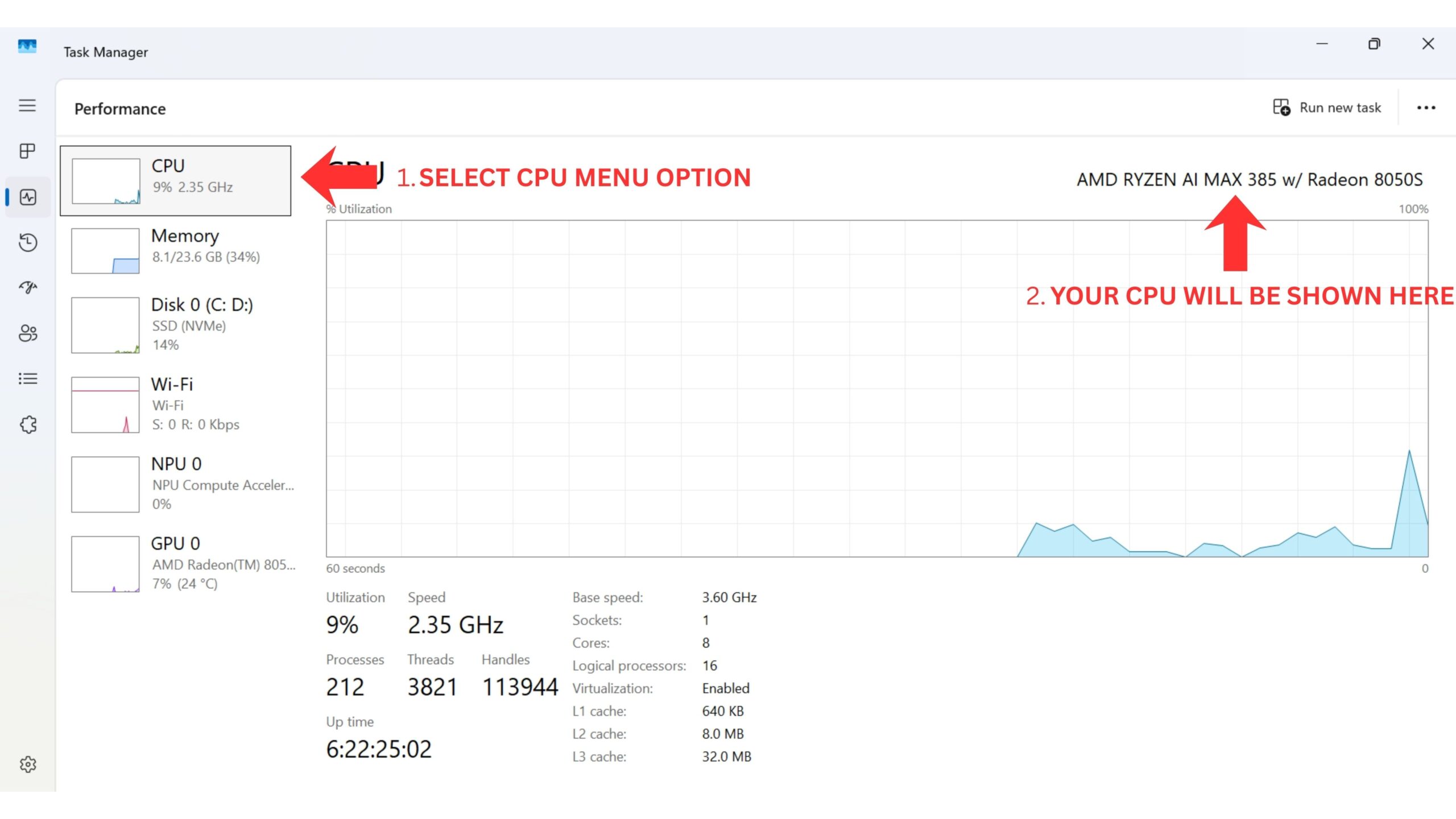
다음으로 BIOS 파일을 다운로드해야 합니다. 어떤 프로세서를 사용하는지에 따라 GPD Pocket 4 BIOS에는 두 가지 버전이 있습니다. 장치 뒷면의 라벨을 통해 확인하거나 Windows 작업 관리자 CPU에서 확인할 수 있습니다. 또는 잘 모르겠고 GPD 스토어에서 Pocket 4를 구매한 경우 주문 번호를 지원팀에 문의하면 확인할 수 있습니다.
| 모델 | 다운로드 |
| GPD Pocket 4 8840U CPU | P4(8840U)-L_BIOS.V3.06_EC.V1.11.rar |
| GPD Pocket 4 HX 365 및 GPD Pocket 4 HX 370 CPU | P4(370_365)_BIOS.V2.10_EC.V1.13_250627.rar |
참고: BIOS 업데이트 프로세스는 설치하는 프로세서 및 BIOS 파일에 관계없이 동일합니다. 간단하게 설명하기 위해 가장 인기 있는 모델인 HX 370 CPU를 업데이트하는 과정을 보여드리지만, 파일 이름이 다른 8840U 및 HX 365 모델에도 적용됩니다. 업그레이드를 수행하는 동안 GPD Pocket 4를 충전된 상태로 유지하는 것이 좋습니다.
먼저 다운로드 아카이브를 압축 해제합니다. 아래와 유사한 두 개의 폴더가 생깁니다.

BIOS 업데이트
P4_BIOS.vxxxx 포들러를 입력하고 P4_xxxx_GPD.exe 파일을 엽니다. BIOS 업데이트 중 수행해야 할 작업과 수행하지 말아야 할 작업에 대한 몇 가지 정보가 포함된 창이 표시됩니다.

정보를 읽은 후 아무 키나 눌러 업그레이드를 진행하세요. 첫 단계는 몇 분 정도 소요되며 완료되면 계속하려면 장치를 다시 시작하라는 확인 메시지가 표시됩니다. Y를 선택합니다.

이제 GPD Pocket 이 재부팅되고 BIOS 업데이트가 진행됩니다. 이 과정에서 디바이스의 전원을 끄지 마세요!

이 과정은 완료하는 데 약 3~5분이 소요됩니다. 완료되면 Pocket 4가 재부팅되고 업데이트하는 데 잠시 시간이 걸립니다. 이 과정에서 화면이 꺼질 수 있으므로 최소한 Windows 로그인 화면이 나타날 때까지 장치를 끄지 마세요.
EC 펌웨어 업데이트
프로세스의 두 번째 부분은 EC 펌웨어를 업데이트하는 것입니다. P4_EC.Vx.xx 폴더에 들어가서 모든 내용을 USB 플래시 드라이브에 복사합니다.

콘텐츠가 복사되면 GPD Pocket 4를 끕니다. 이제 GPD Pocket 4를 켜고 부팅 메뉴가 나타날 때까지 FN 키 + F7 키를 누르고 있습니다. 아래 이미지에서 USB 플래시 드라이브는 메뉴의 두 번째 옵션입니다. 플래시 드라이브 이름과 메뉴 옵션이 다를 수 있습니다. 계속하려면 플래시 드라이브를 선택하세요.

화면에 일부 진행률 텍스트가 잠시 표시되며, 몇 초간 기다리거나 아무 키나 눌러 계속할 수 있습니다.

업그레이드 프로세스가 시작되고 진행 상황에 대한 화면이 업데이트됩니다. 이 과정은 1~2분 정도밖에 걸리지 않습니다.

완료되면 GPD Pocket 4의 전원이 꺼집니다. 잠시 기다렸다가 전원을 다시 켤 수 있습니다. Del 키를 눌러 BIOS로 들어갑니다. 이제 업그레이드가 완료된 BIOS 및 EC 버전을 확인할 수 있습니다.
아래 이미지에서 BIOS는 현재 2.07이고 EC는 1.11인 것을 확인할 수 있습니다. CPU 또는 최신 펌웨어 업데이트에 따라 숫자가 달라질 수 있습니다.

확인이 완료되면 BIOS를 종료하면 재부팅되고 Windows가 로드됩니다. 이제 GPD Pocket 4.
Questions on this guide
2 answeredjust got it new yesterday. updated bios. then it wont boot. no display at all. led light still lights up, fan still spins but no display .

Did you install the correct BIOS update for 8840U or HX 370 CPU model? If you purchased the GPD Pocket 4 from us at GPDSTORE please get in contact by email [email protected] with your order number and customer service will be able to advise.
I have pocket 4, 8840u
I want to use virtualbox for using kali-linux,
But seems cannot find ‘svm mode – enable’ in BIOS, cpu configuration,
My bios version is P4-L 3.08 x64(2025.8.20), EC 1.11
May I need to update my bios if I want to enable svm mode?
Thanks
Can you check in the BIOS. Go to Advanced > AMD CBS > CPU Common Options and you will find SVM enable.