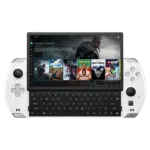
Kaip atnaujinti GPD WIN 4 2023 ir 2024 BIOS
Šiame straipsnyje aprašysime visą GPD WIN 4 2023 ir GPD WIN 4 2024 BIOS parengimo ir atnaujinimo iki naujausios programinės įrangos versijos procesą.
Įsitikinkite, kad atidžiai sekate instrukcijas ir atsisiunčiate tinkamą savo prietaiso programinės įrangos failą. Dėl neteisingo ir netinkamo naudojimo arba nukrypimo nuo instrukcijų jūsų prietaisas gali neveikti. “GPD Store” neprisiima jokios atsakomybės už patirtą žalą.
Kaip atpažinti savo GPD WIN 4 modelį
“GPD WIN 4” yra kelių modelių, kurių kiekvienam reikia specialios programinės įrangos. Norėdami įsitikinti, kad atsisiųsite tinkamą programinę įrangą, pirmiausia nustatykite savo modelį, patikrinę įrenginio procesorių.
- Spustelėkite “CPU”, jei jis dar nepasirinktas, ir CPU modelis bus rodomas viršutiniame dešiniajame kampe.
- “Windows” paieškos juostoje įveskite “Task Manager” ir paspauskite ENTER
- Atsidarys “Task Manager” programinė įranga. Spustelėkite kairėje pusėje esančią piktogramą “Performance” (našumas).

GPD WIN 4 (2023) – 7640U IR 7840U PROCESORIAI
GPD WIN 4 (2024) – 8840U PROCESORIAI
Pirmiau pateiktame paveikslėlyje pavaizduotas 8840U modelis – GPD WIN 4 2024 (8840U). Patvirtinę tai, pereikite prie atitinkamo modelio programinės aparatinės įrangos atsisiuntimo.
Atsisiųsti programinės įrangos naujinimą
Toliau galite atsisiųsti naujausią atitinkamo modelio BIOS atnaujinimo failą ir tęsti. Kad teisingai nustatytumėte savo modelį, patikrinkite įrenginio procesoriaus modelį (t. y. 6800U/7640U/7840U/8840U). Mes ir toliau atnaujinsime šias nuorodas kiekvienai naujai versijai.
GPD WIN 4 2023(7640U/7840U) ir 2024 (8840U)
| FIRMWARE | ATSISIŲSTI |
| BIOS V0.60 | Atsisiųsti |
GPD BIOS atnaujinimas Vaizdo įrašas
Programinės įrangos naujinimo diegimas
Parengti programinės įrangos naujinimą
Atsisiuntę programinės aparatinės įrangos atnaujinimą, išskleiskite jo turinį į kompiuterį. Turėtumėte rasti Readme.txt failą, startup.nsh failą ir du aplankus: EFI ir win4_BIOS_Release_V0.60 (arba panašiai pavadintus pagal programinės įrangos versiją).
Nukopijuokite visus šiuos failus į USB atmintinę, suformatuotą FAT32 formatu. Kai failai bus nukopijuoti, saugiai ištraukite USB atmintinę ir įdėkite ją į GPD WIN 4. Prieš pradėdami darbą, būtinai prijunkite prietaiso maitinimo šaltinį.
GPD WIN 4 BIOS atnaujinimo diegimas
Įjunkite GPD įrenginį ir paleidimo metu iš karto paspauskite ir palaikykite FN klavišą, tuo pat metu bakstelėdami F7 klavišą. Gali prireikti kelis kartus bakstelėti F7, kad patektumėte į įkrovos meniu. Pasirodžius meniu, kaip įkrovos įrenginį pasirinkite USB įrenginį.
Dabar prasidės BIOS atnaujinimas ir užtruks kelias akimirkas. Per šį laiką neišimkite USB atmintinės ir neišjunkite įrenginio. Viso proceso metu labai rekomenduojama laikyti prietaisą prijungtą prie įkroviklio. Atnaujinimui pasibaigus, prietaisas automatiškai išsijungs.
Prietaiso įjungimas
Dabar galite įjungti GPD WIN 4 ir naudoti jį įprastai.
Atkreipkite dėmesį, kad BIOS atnaujinimas iš naujo nustato BIOS, todėl pirmoji įkrovos operacija gali užtrukti kelias minutes ir, kol bus atliekamas atnaujinimas, gali būti rodomas juodas ekranas. Tuo metu neišjunkite įrenginio. Vėlesni įkrovimai vėl bus vykdomi įprastu greitu greičiu, prie kurio esate įpratę.
Questions on this guide
5 answered6800U는 지원 되지 않겠죠??
배터리 과충전을 막기위해 충전제한 옵션 킬려고 하는데
바이오스의 지원버전에 6800U에 대한 언급은 없네요?

이것은 7840U(2023) 및 8840U(2024) 모델에만 해당됩니다. 6800U의 경우 https://drive.google.com/file/d/1lHTJUokYs5KxXWYDQcrotl4nL0wmIiv4/view?usp=sharing에서 최신 BIOS v3.06을 다운로드할 수 있습니다.
이 버전은 GPD WIN 4(6800U)에 Linux가 설치된 경우 절전 모드에서 깨어난 후 볼륨 키가 응답하지 않는 문제를 해결합니다. 또한 v3.04에서 하단의 C 포트가 표시되지 않는 문제를 해결하고 비정상적인 조건에서 장치가 충돌할 수 있는 일부 문제를 해결합니다. 또한 화면 펌웨어 업그레이드 인터페이스를 제공하여 화면 펌웨어 업데이트에 대한 지원을 추가합니다. 장치에서 이러한 문제가 발생하지 않으면 업그레이드하지 마십시오.

감사합니다 브로
Is there an updated guide for the GPD Win 2025?
The guide’s screenshot says in MSINFO:
-Processor: Ryzen 7 6800u
-Bios version/date: AMI, LLC 3.05 28/04/2023
-SMBIOS version: 3.4
-Embedded controller version: 7.02
In my GPD it says the following:
-Processor ryzen ai 9 hx 370
-Bios date/version: AMI, llc 0.10, 28/11/2024
-SMBIOS version: 3.7
-Embedded controller version: 0.07
I am having issues with some drivers and sleep mode, so I’m unsure if I should update my BIOS.
Any help would be appreciated. Thanks
GPD have only just released the 2025 model and there will be a separate BIOS download for this model. Please do not install other versions as it may brick your device. We will update this guide soon for the 2025 model and how to update the BIOS.

I also have a win 4 2025 hx370 and we’re now in September 2025, is there a BIOS update for it ? My issue is even though in my current BIOS there is a battery bypass option (I picked 80%), it doesn’t work.
There are no BIOS updates since the one listed on this guide. I have not personally tried the battery bypass function. If you purchased it from us could you please get in contact with customer service at [email protected] and they will be able to look into it further.
6800U 기종의 충전제한기능이 지원되는 bios가 출시될 계획이 있을까요?
우리가 아는 한 이에 대한 계획은 없습니다.

7840용이나 8840용 bios를 탑재하면 기기가 먹통이 될까요? 어떻게든 bios가 제공하는 충전제한 기능을 사용하고싶습니다 :/
다른 CPU나 모델에 대한 BIOS 업데이트를 설치하지 마십시오. 장치가 망가져서 사용할 수 없게 될 수 있습니다.
I was just wondering how I can find out if my device needs to be updated or not? I can’t tell if my drivers are outdated or not. I last updated it November but it’s been a while since I’ve kept up to date on any news.
Thank you!
BIOS updates will be added to the site when available. In terms of updating drivers, please see our guide at https://stage.gpdstore.net/kb/software-guides/kb-article/how-to-update-windows-and-drivers-for-your-gpd/ for how to updte Windows in general as well as drivers etc. For the AMD GPU you can open the AMD software and check for updates on there, if I remember right a new update came out in mid December.
Looks like you took down my reply to Dave Cole, so I’ll ask again in a new comment : is there a BIOS update for GPD Win 4 2025 hx370 ? My BIOS has the battery bypass feature but even with it enabled at 80%, it just keeps on charging…
We do not delete any comments unless they break usual rules such as spam, bad language etc. Occasionally for new people commenting, the posts need to be approved by a moderator before they appear.