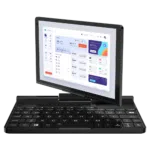
GPDポケット3入門
GPD Pocket 3は単なるポータブル・デバイスではありません。その小さなフォーム・ファクターにもかかわらず、インテルCore i7-1195G7とインテルGold 7505でパンチを効かせたパワフルなウルトラブックです。汎用性を念頭に置いて設計されたGPD Pocket 3は、プロフェッショナル、ゲーマー、技術愛好家にとって完璧なミニノートPCです。オフィスでの作業、マルチメディア編集、プログラミングなど、このウルトラポータブルデバイスがあなたをカバーします。このガイドでは、GPD Pocket 3を使い始めるために必要な知識をすべてご紹介します。
GPDポケット3の点検
GPDポケット3がお手元に届きましたら、すべてが正常に作動するよう、デバイスを徹底的に点検することが重要です。以下はチェックリストです:
- デバイスのケース/シェルをチェックします:外箱にひび割れ、へこみ、輸送中に発生した可能性のあるその他の損傷がないかを注意深く調べてください。
- すべてのキーボードのキーをテストする:すべてのキーが反応し、正しく登録されていることを確認してください。https://keyboard-test.space/でキーボードをテストするか、メモ帳を開いて各キーを試してみてください。
- タッチスクリーンの機能性:タッチスクリーンのあらゆる部分をテストし、タッチに正しく反応することを確認します。画面の隅々まで、反応しない部分がないことを確認してください。
- タッチパッドの機能を確認する:タッチパッドが正しく動作しているか確認してください。不規則な動作や予期せぬ動作がある場合は、ファームウェアやドライバーのアップデートが必要な可能性があります。
- USBポートのテスト:マウス、キーボード、フラッシュドライブなどの一般的なUSBデバイスを接続し、すべてのUSBポートが正常に機能していることを確認します。
- HDMIポートを確認する:HDMIケーブルを本機とモニターまたはテレビに接続し、HDMI出力が正常に動作していることを確認します。
- 指紋センサーのテストGPD Pocket 3に指紋センサーが搭載されている場合は、センサーが反応し、正しく設定できることを確認してください。
- 音声出力を確認する:スピーカーとヘッドフォンジャックをテストし、クリアな音声出力を確認します。
- ヒンジ機構をチェックする:ノートパソコンを何度か開閉し、ヒンジがスムーズに作動し、スクリーンがお好みの角度に固定されていることを確認してください。
- ウェブカメラをテストする:カメラアプリを開き、内蔵ウェブカメラが正しく機能していることを確認します。
GPD Pocket 3を徹底的に点検することで、潜在的な問題を早期に発見し、ミニノートPCを使用できる状態にすることができます。
GPD Storeではフルサポートを提供しています。お問い合わせページからご連絡ください。
GPDポケット3のWindowsとドライバのアップデート
ウィンドウズ11のアップデート
GPD Pocket 3を常に最新の状態に保つことは、最適なパフォーマンスとセキュリティのために非常に重要です。ここでは、Windows 11のアップデートを確認し、インストールする方法を説明します。
- Windowsアイコンをクリックするか、Windowsキーを押してスタートメニューを開く。
- 設定アイコン(歯車マーク)を選択するか、検索バーに「設定」と入力し、RETURN(Enter)を押します。
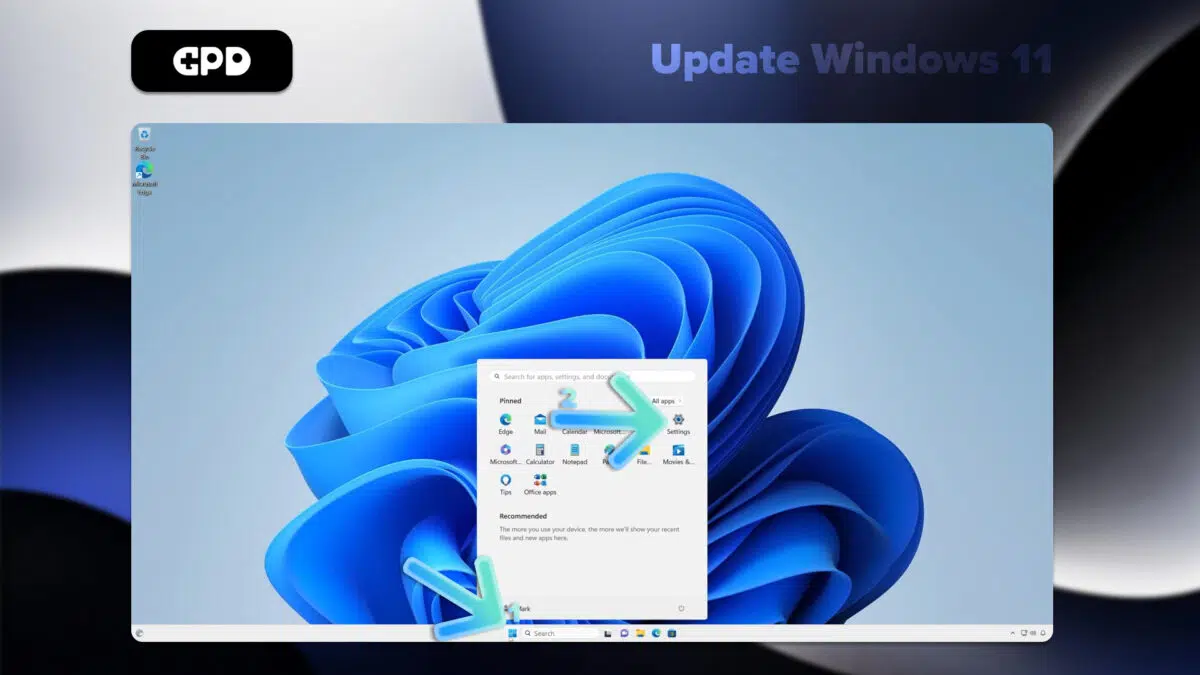
- 設定ウィンドウで、左サイドバーの「Windows Update」をクリックする。
- 利用可能なアップデートをチェックするには、「アップデートをチェック」ボタンをクリックします。
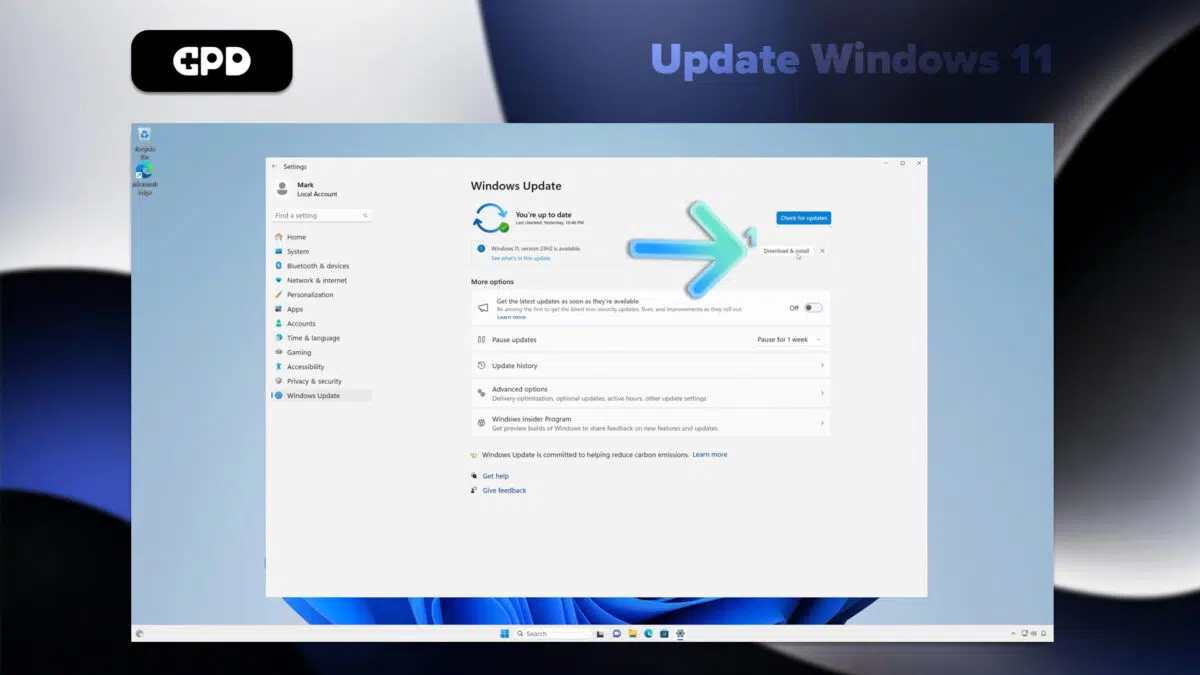
- アップデートが利用可能な場合、Windowsは自動的にアップデートのダウンロードを開始します。
- ダウンロード後、インストールを完了するためにGPD Pocket 3を再起動する必要があります。
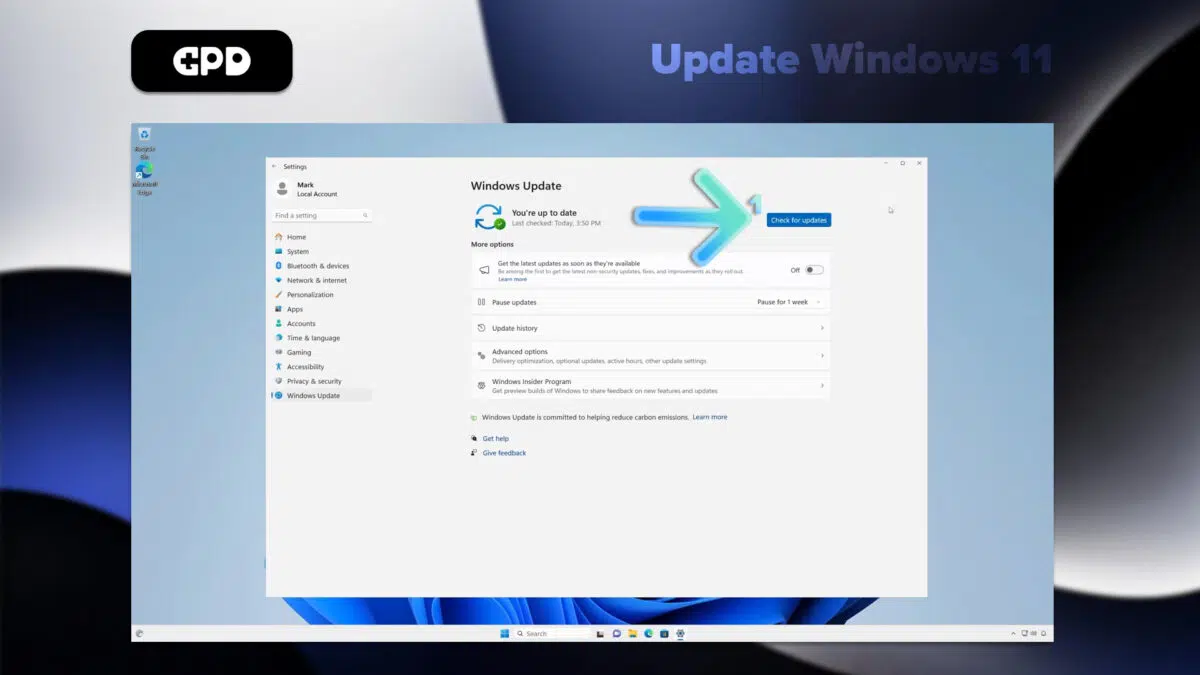
注:GPD Pocket 3は自動的にアップデートをチェックするように設定されていますが、定期的に手動でチェックすることをお勧めします。Windows Updateメニューの「詳細オプション」をクリックすると、アップデート設定をカスタマイズできます。
GPDポケット3のドライバ更新方法
ウィンドウズ・アップデート
Windows Updateは、ほとんどのドライバーをアップデートするための最もシンプルで信頼性の高い方法です:
- スタートメニューを開き、設定(歯車アイコン)をクリックします。
- 左サイドバーから「Windows Update」を選択する。
- “アップデートをチェック “をクリックする。
Windowsは、他のシステム更新と一緒に、利用可能なドライバの更新を自動的にダウンロードしてインストールします。
デバイスマネージャー
より具体的なドライバーアップデートについては
- スタートボタンを右クリックし、”デバイスマネージャー “を選択します。
- アップデートしたいデバイスのカテゴリを展開します。
- デバイスを右クリックし、”Update driver “を選択します。
- “ドライバーを自動的に検索する “を選択します。
インテル・ドライバー&サポート・アシスタント
GPD Pocket 3はIntelプロセッサを使用しているため、Intel Driver & Support Assistantが特に役立ちます:
- インテルの公式ウェブサイトからインテルドライバー&サポートアシスタントをダウンロードし、インストールします。
- インテル固有のドライバーを自動的に検出し、更新するツールを実行します。
注意:システムの安定性と安全性を確保するため、ドライバは必ず公式ソースからダウンロードしてください。Windows Updateはほとんどの重要なドライバをカバーしていますが、Intelツールを使用することで、GPD Pocket 3に最適化されたIntel固有のコンポーネントを維持することができます。定期的にドライバを更新することで、ミニノートPCの最高のパフォーマンスと最新のソフトウェアおよびハードウェアとの互換性を維持することができます。
GPDポケット3の必携ソフト
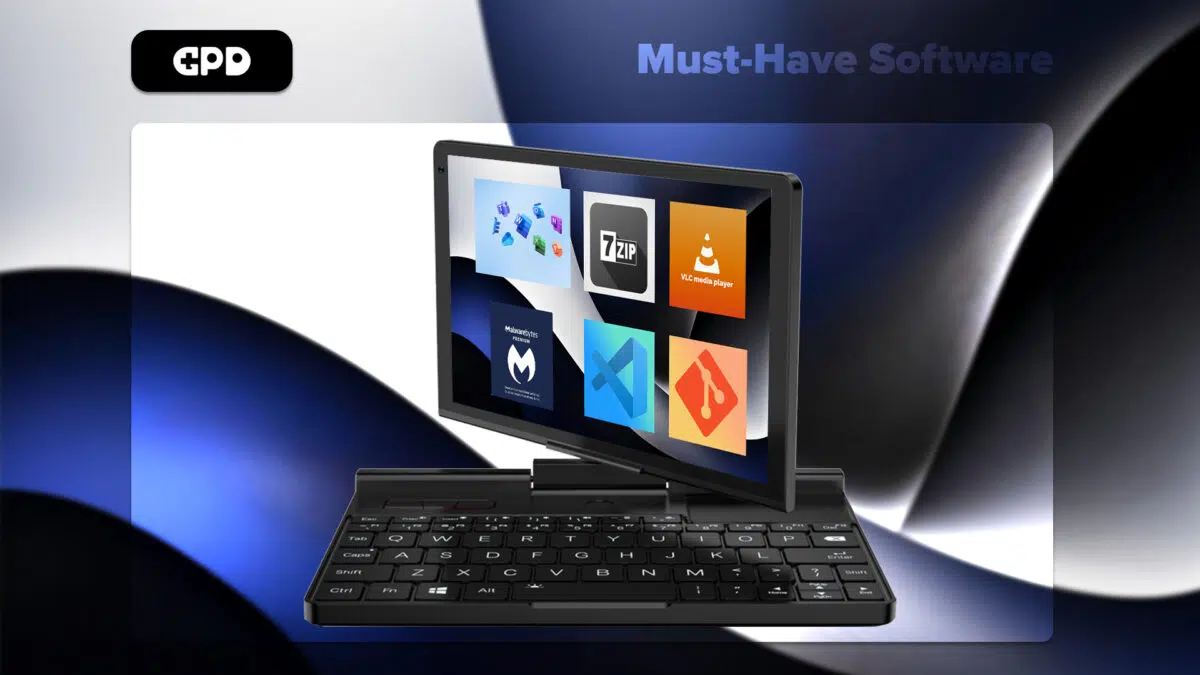
GPDポケット3のポテンシャルを最大限に引き出すために、以下の必須アプリケーションのインストールをご検討ください:
ウィンドウズの最適化
- Intelドライバ&サポートアシスタント:お使いのデバイスに最新のIntelドライバをインストールし、最適なパフォーマンスを実現します。GPD Pocket 3のハードウェアに特化したドライバを自動的に検出し、更新します。
- Windows 11:タッチスクリーンのサポートとAndroidアプリの互換性を高めるため、多くのユーザーがWindows 11へのアップグレードを勧めている。また、新しいインターフェースはよりタッチしやすくなっており、ポケット3のフォームファクターに合っている。
生産性
- Microsoft OfficeまたはLibreOffice:文書の編集と作成。Microsoft Officeはシームレスなクラウド統合を提供し、LibreOfficeは同等の機能を持つ無料のオープンソース代替ソフトです。
- OneNote:特にスタイラスに対応しているため、メモ書きに最適。デバイス間で同期し、手書き認識や音声録音などの機能を備えている。
エンターテイメント
- VLCメディアプレーヤー:様々なビデオ・オーディオフォーマットに対応する多機能メディアプレーヤー。軽量で幅広いコーデックに対応し、ネットワークストリームも扱える。
- Steam:外出先でのゲームに。GPD Pocket 3は主にゲームをするデバイスではないが、軽~中程度のゲーム、特に要求度の低いインディーズタイトルを扱うことができる。
ユーティリティ
- 7-Zip:ファイルの圧縮と抽出用。複数のアーカイブ形式をサポートし、Windowsの内蔵ツールよりも圧縮率が高い。
- ShareX:強力なスクリーンショットと画面録画ツールで、幅広い編集と共有機能を備えています。
開発
- Visual Studio Code:軽量で多機能なコードエディタで、プラグインを幅広くサポートしているため、さまざまなプログラミング言語や作業に適している。
- Git:開発者ならバージョン管理に欠かせない。多くの開発環境やクラウドサービスとうまく統合できる。
リモートアクセス
- TeamViewerまたはAnyDesk:リモートデスクトップアクセスとサポート。これらのツールを使えば、外出先からGPD Pocket 3を使って自宅や職場のコンピュータを操作することができます。
セキュリティ
- マルウェアバイト:マルウェアやウイルスに対する追加の保護。Windows Defenderを補完し、ディープスキャンを実行して頑固なマルウェアを除去することができます。
カスタマイズ
- AutoHotkey:カスタムキーボードショートカットやマクロを作成でき、GPD Pocket 3のコンパクトなキーボードで特に役立ちます。繰り返し作業を自動化し、生産性を高めることができます。
Linuxオプション
Linuxの実行に興味がある人には、Ubuntu 23.10がGPD Pocket 3でうまく動作することが報告されており、画面の自動回転、ペン入力、S3スリープなどのハードウェアサポートが充実しています。これらのアプリケーションをインストールすることで、仕事、娯楽、開発目的など、GPD Pocket 3の機能をフルに活用するのに十分な環境が整います。
マスト・アクセサリー
GPD G1 eGPU – Pocket 3のポテンシャルをフルに引き出す
GPD G1 eGPUはGPD Pocket 3を変えるアクセサリーです。
- パワフルなパフォーマンス:AMD Radeon RX 7600M XTを搭載し、グラフィックス性能を飛躍的に向上。
- 多用途ドッキングステーション:追加のポートと接続オプションを提供します。
- コンパクトでポータブル:ポケットに入れて持ち運びが簡単 3.
- シームレスな統合:GPD機器専用に設計
- USB 4とOcculink接続:GPD Pocket 3にはOculinkポートがありませんが、Pocket 3の最新SKUにはUSB 4.0が搭載されており、GPD G1 eGPUを利用することができます。
GPD G1 eGPUは、Pocket 3をゲーム、コンテンツ作成、負荷の高いアプリケーション向けの高性能マシンに変身させます。ミニノートPCの可能性を最大限に引き出そうとするユーザーにとって理想的なアクセサリーです。
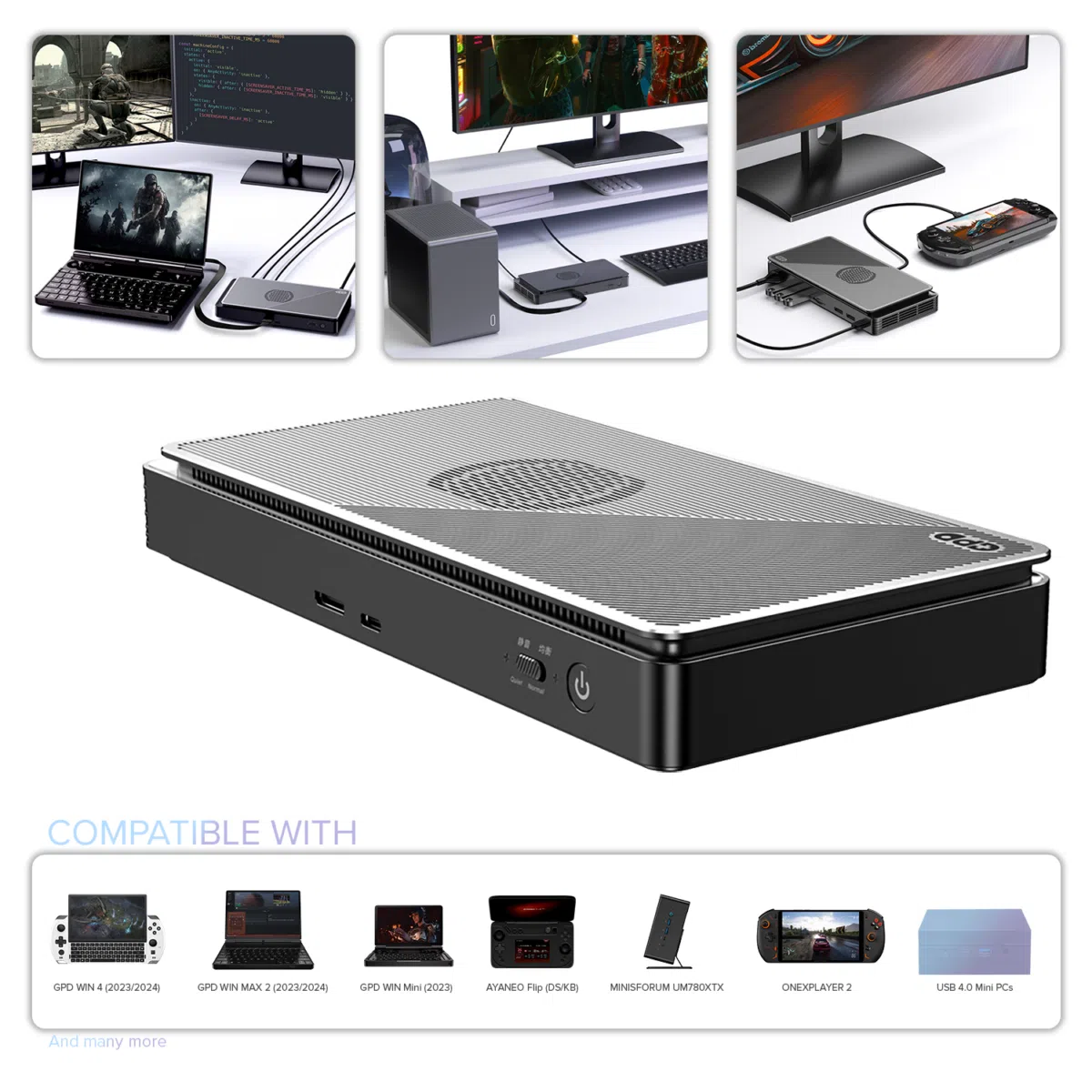
GPD G1 (2024) eGPUドッキングステーション
¥121 003
DroiX PM14 ポータブルモニター
DroiX PM14はGPDポケット3の理想的なパートナーです:
- 高画質ディスプレイ:14インチ4K UHDスクリーン、DCI-P3色域100%、HDR400対応。
- 多彩な接続性:USB-CおよびMini HDMIポートにより、さまざまなデバイスに簡単に接続できます。
- ポータブルデザイン:超薄型(578g)、キックスタンド内蔵でセットアップが簡単。
- 互換性:ノートパソコン、スマートフォン、ゲーム機とシームレスに動作。
このポータブルモニターは、Pocket 3の機能を強化し、生産性やエンターテインメントのための余分な画面領域を提供します。高解像度ディスプレイとコンパクトなデザインにより、外出先でより大きな画面を必要とするユーザーに最適です。
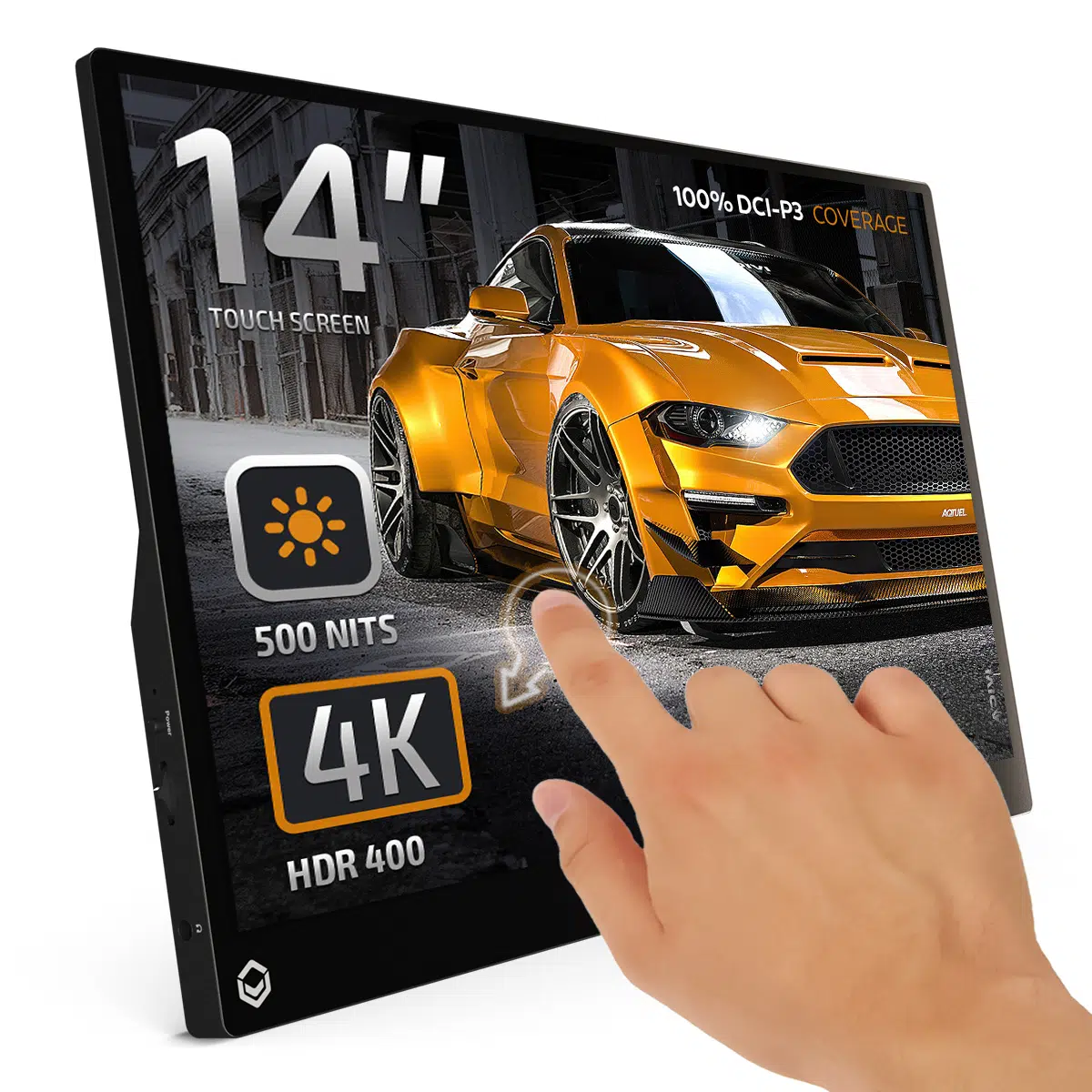
DroiX PM14 4Kポータブルモニター
GPDストアでGPDポケット3を購入
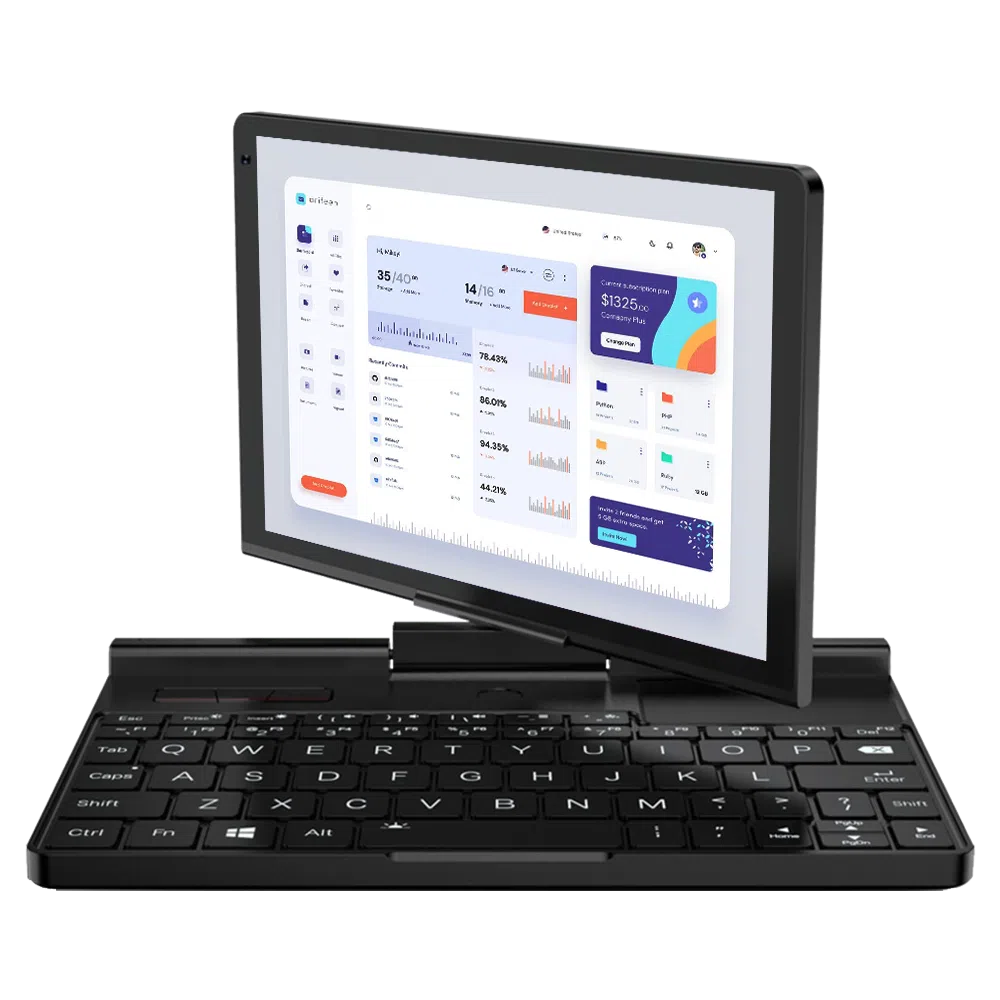
GPDポケット3 ミニノートPC
- インテル® Pentium® Gold 7505 最大3.50GHz、4コア/8スレッド
- 16GB LPDDR4x RAM@3733Mhz
- Thunderbolt 4 / 8インチ・タッチスクリーン・ディスプレイ / 指紋スキャナー
- 最大4TBのPCI-E NVMe SSD
- KVM/RS-232ポート 付きモジュラー(別売)

お支払いについて
保証
品質保証と出荷前試験
価格、税金、送料
- アメリカ合衆国のお客様:表示価格には消費税及び関税は含まれておりません。通関および関税の支払い責任はお客様にあります。
- EUのお客様へ表示価格には消費税が含まれています。
- カナダのお客様へ表示価格には、適用される税金が含まれています。税金には、5%のGST(消費税)、および州によって追加される州売上税(PST)、調和売上税(HST)、またはケベック州売上税(QST)が含まれる場合があります。
EUのお客様のみ:エクスプレスDDP(Delivered Duty Paid)。つまり
-
- 関税・消費税は商品ページに表示されている価格に含まれています。
- 配達時に追加料金を支払う必要はありません。
- 万が一、通関関連の問題が発生した場合は、当社のチームがお客様に代わって通関手続きを行い、スムーズな配送を実現します。
- ご注文商品の返品または返金をご希望される場合、DDPの規約に基づいてお客様に代わって支払われた税金および関税は返金されませんのでご注意ください。
返品に関する重要なお知らせ:
をご参照ください。
- をご覧ください。
カスタマーサポート
含まれるもの
- 1x GPDポケット3
- 1x 電源アダプター
- 1x USB Type-Cケーブル
- 1x ユーザーマニュアル
- 1x GPDスタイラス
Frequently Asked Questions
GPD Pocket 3
Sorry, no FAQ matched your criteria.
Questions on this guide
4 answeredIn windows 11 with pocket 3.. there is no tablet mode when I turn the screen.. help.. love the pocket 3.. but need it to go into tablet mode when I rotate the screen so I can type omscreen

Try going to Start > Settings. In Settings, select Personalization > Taskbar. Turn the toggle on/off to enable/disable the on-screen keyboard. Click the keyboard icon on your taskbar to bring up the on-screen keyboard
Dear All
Good Evening,
I’m now facing to connect/installing my active style pen with my GPD Pocket 3. Earlier it was work, after Installed newly Windows (last few days ago Windows Installed) I’m facing this issue.
Could you please tell me the reason or how to overcome the issue.
Thanks & Regards,
Md. Shafikul Islam Mento
Dhaka, Bangladesh
Note: I purched my GPD Pocket 3 Laptop last monhth end only………
Did you install the GPD version of Windows? If not then you the GPD Drivers have probably not been installed. You can reinstall Windows with the GPD drivers using the Windows install at https://drive.google.com/file/d/1uFH6NpiIlDHdrjZrX6CmgNKv1KOE4oeO/view?usp=sharing
I have a Windows 11 GPD 3 Pentium Gold, and I’m trying to use anAdonit Notee.Thee mouse works, but the stylus does not wor.k I read oRedditit that a batch firmware fixed it for someone, but I don’t know what batch file or where to find it.
As far as I know there are no BIOS or firmware updates for this that would include support for different stylus. Maybe you read a driver update? You can download the GPD Pocket 3 7505 drivers from https://drive.google.com/file/d/1Kr86AIS90oBTw5ui5qJQ8FqyvTFi-D0F/view?usp=sharing and try updating them.
Hello, I have a question.
My Pocket 3 isn’t producing any sound.
Are there any drivers or an instructional video available?
Thank you very much.
There could be a number of reasons why the audio is not working. First check in the Audio settings on Windows and check the correct audio output (Speakers) is enabled and that it has sufficient volume. There is a button you can press to test the audio and see if it is playing. There are a few different CPU models of Pocket 3 and you can try reinstalling the drivers. Check which CPU you have in Task Manager and download the respective drivers from below.
GPD Pocket 3 (1195G7 / 7505 / 1125G4) Drivers V1.7 https://drive.google.com/file/d/1Kr86AIS90oBTw5ui5qJQ8FqyvTFi-D0F/view?usp=sharing
GPD Pocket 3 (N6000) Drivers V1.3 https://drive.google.com/file/d/1r7AUsWOYB8UxGkJ8AxtKkGS058er5CgV/view?usp=sharing
If you are still having an issue, and you purchased the GPD Pocket 3 from us at GPDSTORE, please email [email protected] with your order number and some information. Our customer service will look into the issue further.