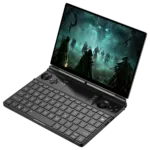
Jak naprawić znikającą ikonę baterii na GPD WIN MAX 2 2025?
Odkryto problem dotyczący urządzeń z serii GPD WIN MAX 2 2025 HX 370. Zaobserwowano, że po aktualizacji oprogramowania sterownika graficznego AMD, wskaźnik stanu baterii może czasami zniknąć z widoku.
W przeszłości zasugerowano kilka alternatywnych rozwiązań; jednak ich skuteczność była niespójna, rozwiązując problem dla niektórych osób, ale nie dla wszystkich. Poniższe rozwiązanie zostało pomyślnie zweryfikowane na wielu urządzeniach. Chcielibyśmy podziękować użytkownikowi expormz na Reddit za dostarczenie tych informacji.
Poniższy tekst należy umieścić w nowym pliku o nazwie scan-devices.xml. Alternatywnie możesz użyć podanego tutaj linku, aby pobrać i rozpakować plik.
     2025-10-09T23:43:33.4221277
     GPDWINMAX2\expormz
     \scan-devices


       true


       S-1-5-21-329286994-4123067376-2057571490-1001
       S4U
       HighestAvailable


     IgnoreNew
     false
     true
     true
     false
     false

       true
       false

     true
     true
     false
     false
     true
     PT72H
     7


       C:\Windows\System32\pnputil.exe
       /scan-devices
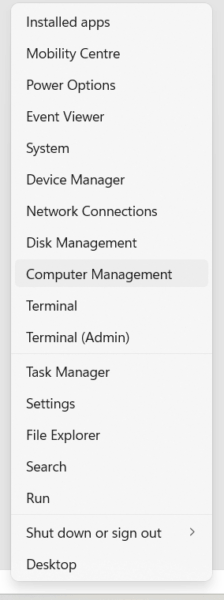
Kliknij prawym przyciskiem myszy ikonę menu Start systemu Windows i z wyświetlonego menu kontekstowego wybierz opcję Zarządzanie komputerem.
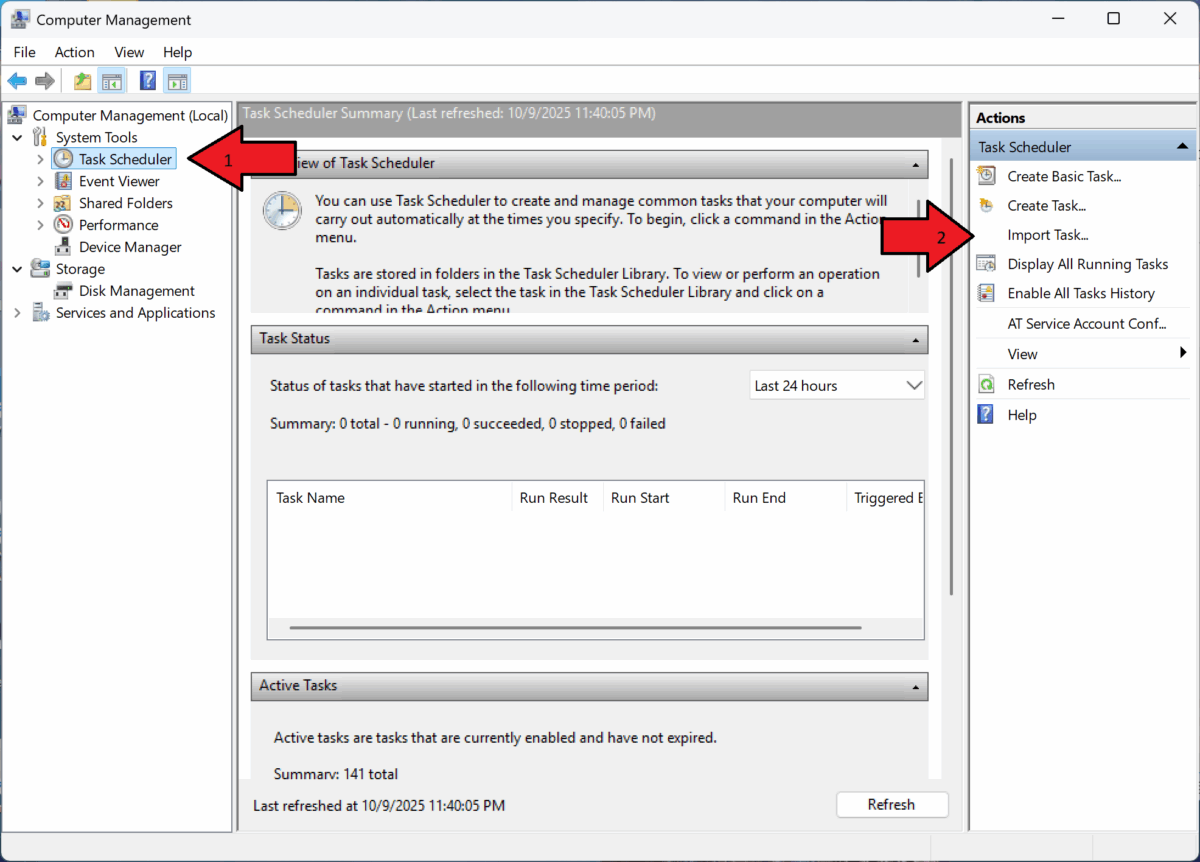
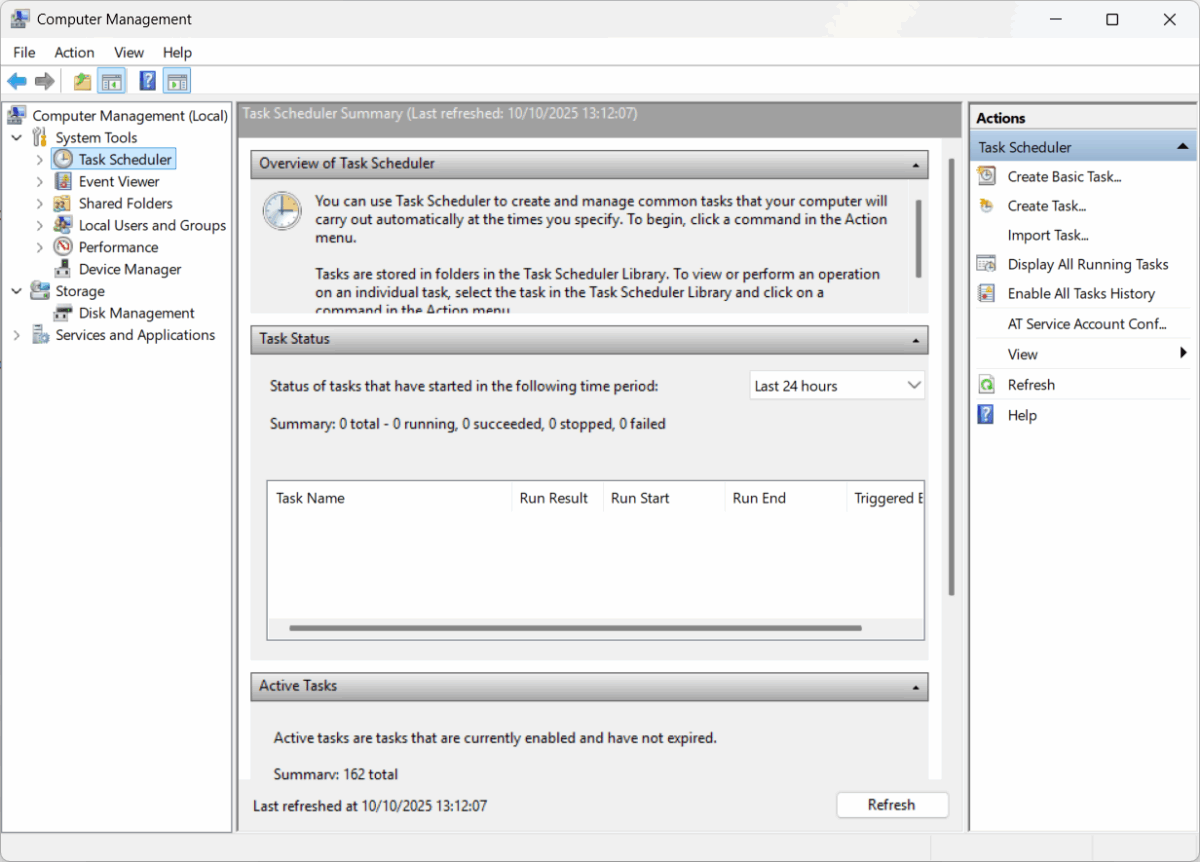
W oknie Zarządzanie komputerem przejdź do Harmonogramu zadań i kliknij go. Następnie znajdź i wybierz opcję Importuj zadanie znajdującą się w prawym panelu.
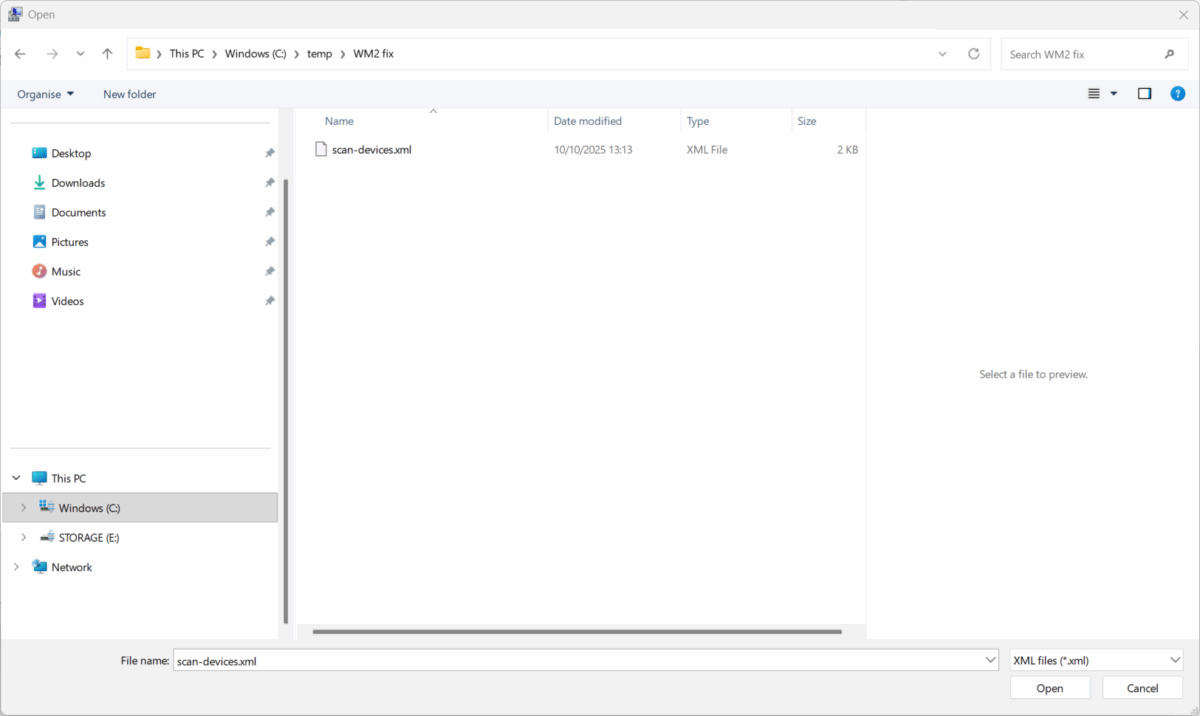
Przejdź do lokalizacji utworzonego lub pobranego pliku scan-devices.xml, wybierz go, a następnie potwierdź, klikając OK.
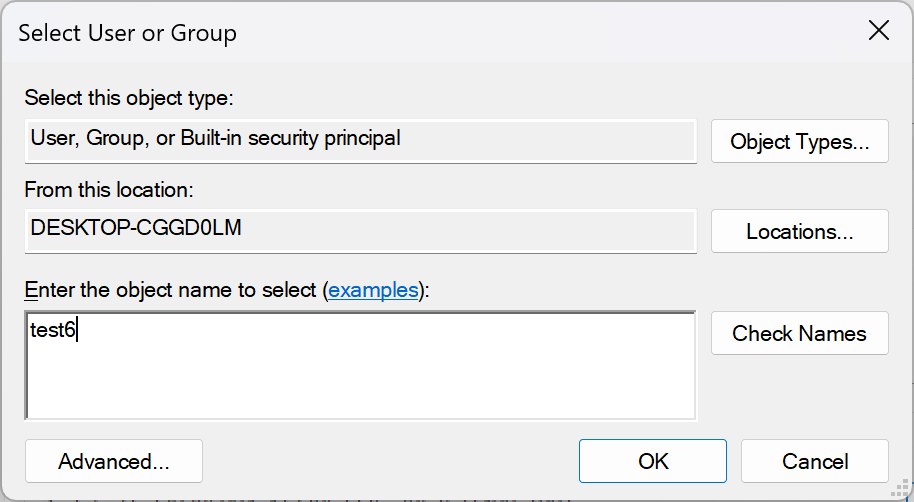
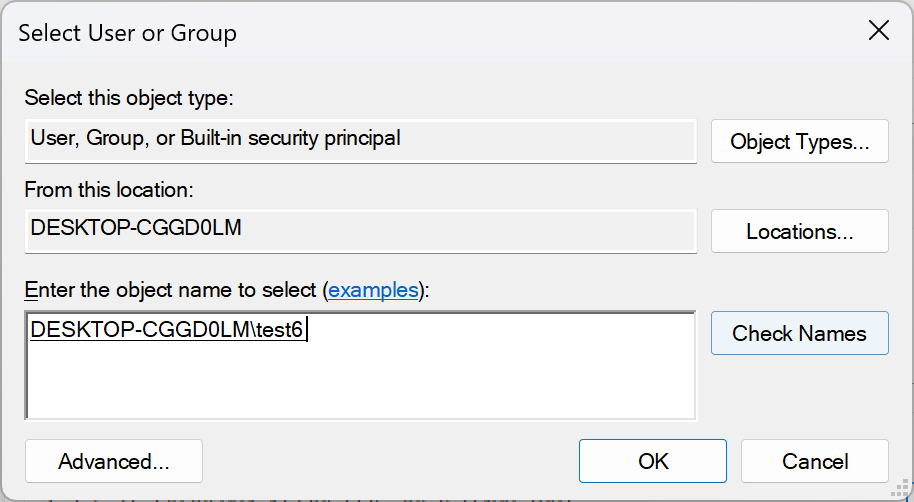
W polu tekstowym oznaczonym Enter the object name to select wpisz nazwę swojego konta użytkownika Windows, a następnie kliknij przycisk Check Names, aby ją zweryfikować.
Po pomyślnym zweryfikowaniu nazwy konta Windows można kontynuować, klikając przycisk OK.
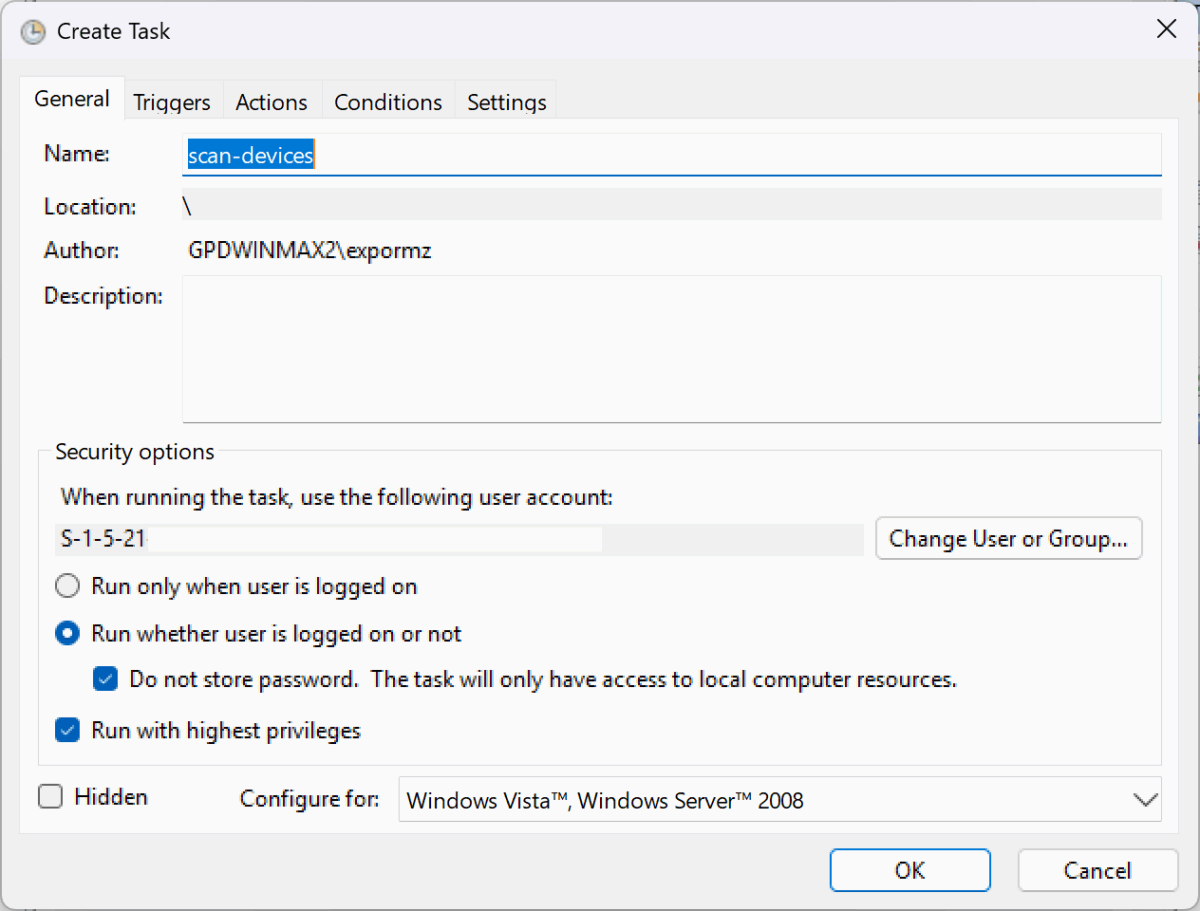
Po wyświetleniu okna dialogowego Utwórz zadanie należy upewnić się, że opcje Uruchom niezależnie od tego, czy użytkownik jest zalogowany, czy nie, oraz Uruchom z najwyższymi uprawnieniami są zaznaczone, jak pokazano na obrazku. Po potwierdzeniu tych ustawień naciśnij przycisk OK , aby kontynuować.
Wracając do głównego interfejsu Harmonogramu zadań, możesz teraz zamknąć program. Uruchom ponownie urządzenie GPD WIN MAX 2 2025, a po ponownym uruchomieniu wskaźnik baterii powinien zostać przywrócony.
Ważne uwagi: To rozwiązanie jest specyficzne dla profilu użytkownika wybranego podczas konfiguracji. W przypadku innych kont Windows na urządzeniu konieczne będzie ponowne wykonanie tych kroków.
W przypadku napotkania jakichkolwiek trudności po wykonaniu tej procedury, uprzejmie prosimy o skontaktowanie się z naszym zespołem pomocy technicznej, wysyłając wiadomość e-mail na adres [email protected]. Prosimy o podanie oryginalnego numeru zamówienia wraz z opisem problemu, a my z przyjemnością udzielimy pomocy.