Jak zaktualizować BIOS GPD WIN MAX 2 2025
Proces aktualizacji oprogramowania układowego GPD WIN MAX 2 2025 HX 370 jest dość prosty, ale może być zniechęcający, jeśli wcześniej nie przeprowadzałeś aktualizacji BIOS-u. Nasz przewodnik krok po kroku przeprowadzi Cię przez ten proces.
Należy pamiętać, że chociaż aktualizacja BIOS-u jest ogólnie w porządku, istnieje ryzyko. Upewnij się, że wykonujesz wszystkie kroki poprawnie, upewnij się, że instalujesz prawidłowy BIOS dla swojego urządzenia, masz w pełni naładowaną baterię i jesteś podłączony do ładowarki. Nie wyłączaj urządzenia, chyba że zostaniesz o to poproszony. Nie ponosimy odpowiedzialności, jeśli coś pójdzie nie tak.
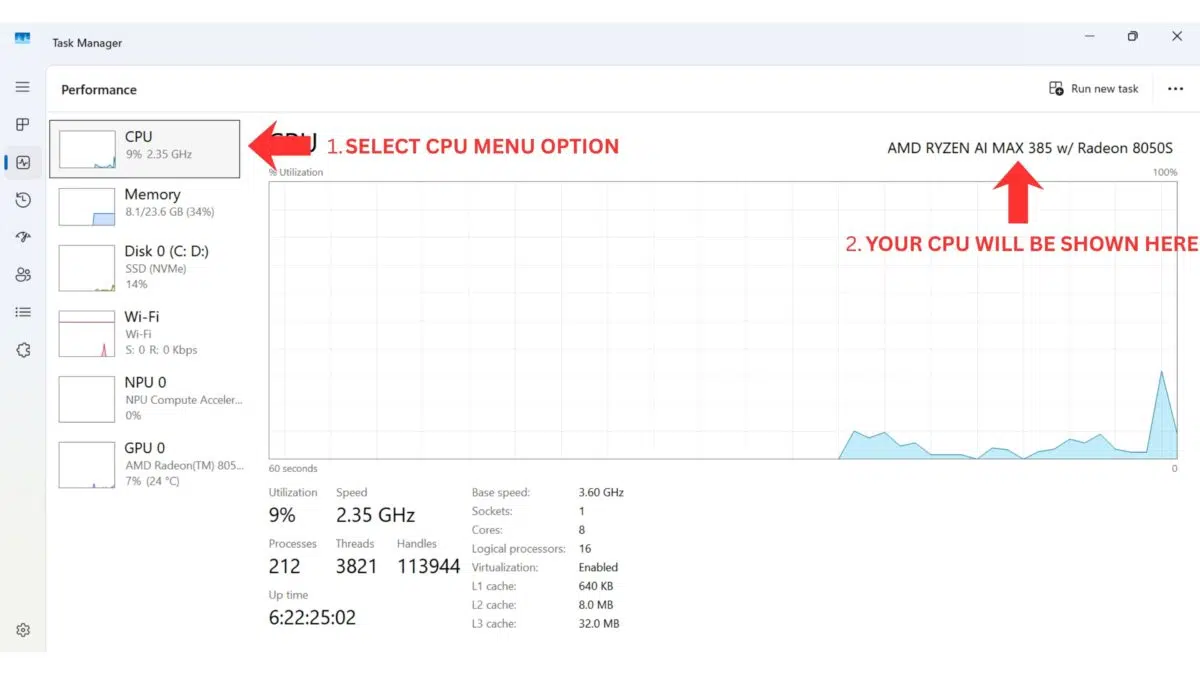
Sposoby identyfikacji procesora na urządzeniu:
- Aby uzyskać dostęp do Menedżera zadań, kliknij prawym przyciskiem myszy ikonę Start systemu Windows i wybierz Menedżer zadań z listy. Alternatywnie możesz wpisać Menedżer zadań w pasku wyszukiwania systemu Windows.
- Model procesora można szybko znaleźć w systemie Windows za pomocą Ustawień (Informacje o komputerze) lubaplikacji Informacje o systemie (msinfo32), które wyświetlają nazwę i specyfikację procesora.
Korzystanie z Ustawień (najłatwiejsze w systemie Windows 10/11)
Kliknij menu Start (ikona Windows) i wpisz about.
Z wyników wybierz About your PC.
W sekcji“Specyfikacje urządzenia” znajdź pozycję Procesor, która zawiera model procesora (np. Intel Core i7-10750H).
Pobierz aktualizację systemu BIOS
Aktualizacje BIOS-u GPD WIN MAX 2 2025 HX 370 ONLY są dostępne do pobrania tutaj. Nie są one przeznaczone dla modelu 8840U. Należy pamiętać, że niektóre aplikacje antywirusowe mogą nieprawidłowo zidentyfikować plik jako zagrożenie. Zalecamy dezaktywację oprogramowania antywirusowego przed rozpoczęciem pobierania i nie aktywowanie go ponownie, dopóki aktualizacja BIOS-u nie zostanie w pełni zainstalowana.
Konfiguracja napędu USB
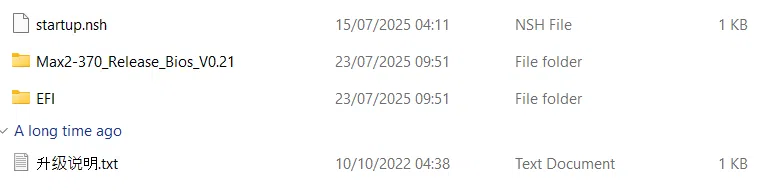
Zdekompresuj pobrany plik aktualizacji BIOS, w którym znajdziesz trzy dostępne wersje BIOS: 0.18, 0.19 i 0.21. Rozpakuj konkretną wersję, którą chcesz sflashować – zazwyczaj jest to najnowsza wersja.
Pamięć USB należy sformatować w systemie FAT32. Jeśli nie masz pewności, jak wykonać ten krok, możesz skorzystać z naszego szczegółowego przewodnika na temat formatowania dużego dysku USB tutaj. Przenieś wszystkie pliki i foldery z wyodrębnionej aktualizacji systemu BIOS do katalogu głównego pamięci USB.
Instalacja aktualizacji BIOS-u GPD WIN MAX 2 2025
Upewnij się, że urządzenie GPD WIN MAX 2 2025 jest w pełni naładowane i podłączone do zasilacza.
Włącz GPD WIN MAX 2 2025 i podczas jego uruchamiania stuknij przycisk F7 na klawiaturze. Po chwili wyświetlone zostanie menu startowe. Użyj klawisza strzałki w dół na klawiaturze, aby podświetlić napęd USB z listy, a następnie naciśnij klawisz ENTER , aby go wybrać.

Na ekranie zostanie wyświetlony tekst informujący o stanie instalacji. Istnieje możliwość naciśnięcia przycisku ESC w celu anulowania procesu. W przeciwnym razie możesz poczekać, aż aktualizacja rozpocznie się automatycznie po krótkiej przerwie lub nacisnąć dowolny klawisz, aby rozpocząć ją natychmiast.

Po krótkim oczekiwaniu zostanie wyświetlony interfejs narzędzia AMI Firmware Update Utility. Zostanie on wyświetlony na ekranie przez około 20 do 30 sekund; w tym czasie ważne jest, aby nie naciskać żadnych przycisków i nie wyłączać urządzenia.

Zostanie wyświetlony ekran procesu flashowania systemu BIOS. Przez około 30 sekund na ekranie może nie być widoczna żadna aktywność. W tym czasie nie należy naciskać żadnych przycisków ani wyłączać urządzenia.

Teraz rozpocznie się instalacja, a na ekranie wyświetlany będzie postęp aktualizacji BIOS-u. Wykonanie tej procedury zajmie kilka minut. Podczas całego tego procesu ważne jest, aby nie naciskać żadnych przycisków ani nie wyłączać urządzenia.


Po zakończeniu aktualizacji BIOS-u, GPD WIN MAX 2 2025 uruchomi się ponownie, aby kontynuować instalację. Podczas tego ostatniego etapu urządzenie może uruchomić się ponownie jeszcze jeden lub dwa razy. Poczekaj na pełne zakończenie tej procedury, nie naciskając żadnych przycisków ani nie wyłączając urządzenia.

Po zakończeniu aktualizacji, urządzenie GPD WIN MAX 2 2025 uruchomi się w systemie operacyjnym Windows i będzie można wznowić normalną pracę.
Jeśli chcesz sprawdzić, czy oprogramowanie sprzętowe zostało pomyślnie zainstalowane, możesz to zrobić z menu BIOS. Aby uzyskać dostęp do tego menu, należy włączyć urządzenie i wielokrotnie nacisnąć przycisk ESC podczas uruchamiania. Wewnątrz BIOS-u można potwierdzić aktualizację, sprawdzając, czy wersja BIOS-u to 0.21, a wersja EC Firmware to 0.10.


GPD WIN MAX 2 2025 Gaming Handheld PC
Questions on this guide
3 answeredGood day I recently tried updating my bios but ended up with a blackscreen is there a way to resolve it I have a GPD WIN MAX 2 2025 HX370

If you flashed the wrong BIOS on your device or you switched off during the process then there is no easy way. If you purchased it from us at GPDSTORE then we can act as a go between to send it to GPD if they can reflash it. If so, email [email protected] with your order number and some details on the issue. Otherwise you would need to contact GPD directly through their site.
Hello, the download link for the BIOS does not appear to be working. I am trying to swap to BIOS 0.18 for my GPD Win Max 2 2025 HX370 currently on BIOS version 0.19, I have an eGPU dock and I’m getting a black screen when trying to boot. Keyboard lights up and fans are on. Some forums suggest that BIOS 0.18 works to fix this
The filesharing service was down overnight. If you try it now, it should download with no issues. Apologies for any inconvienience caused.
hello, can winmax2 2025 8840U update the 0.21 version bios?

Hey,
As a general rule, we do not recommend a BIOS update or reinstallation unless you are currently experiencing specific hardware issues that a new BIOS version is known to resolve. BIOS updates carry inherent risks and should be approached with caution.
It is important to note that BIOS version 0.21 is specifically designed for the AI 9 HX 370 processor model.
Model mismatch: Attempting to flash this version onto an 8840U model can lead to system instability or even “bricking” your device.
Check your specs: Always verify your processor type in System Information before attempting any firmware changes.
If you feel a BIOS update is necessary for your specific unit, or if you are encountering performance bugs, we are here to help.
Please contact our technical support team at [email protected] with order ID of purchase. To help us assist you faster.