كيفية تحديث نظام تشغيل GPD MicroPC 2 BIOS
يعد تحديث البرنامج الثابت GPD MicroPC 2 إجراءً بسيطًا، ولكنه قد يبدو مخيفًا لأول مرة. سيأخذك دليلنا خلال كل خطوة من خطوات العملية.
يحتوي الإصدار الحالي v2.13 على التغييرات التالية:
- تمت إزالة إعدادات تردد DDR غير الصالحة
- تمت إضافة خيارات إعداد TDP لـ 6 وات، و8 وات، و10 وات، و12 وات؛ تدعم 6 وات و8 وات وضع المروحة الصامتة
- الخيارات المتقدمة الممكّنة
يرجى ملاحظة أنه على الرغم من أن تحديث BIOS جيد بشكل عام، إلا أن هناك مخاطر. يُرجى التأكد من اتباع جميع الخطوات بشكل صحيح، والتأكد من أنك تقوم بتثبيت BIOS الصحيح لجهازك، وأن تكون البطارية مشحونة بالكامل ومتصلة بشاحن أيضًا. لا تقم بإيقاف تشغيل الجهاز ما لم يُطلب منك ذلك. نحن لا نتحمل المسؤولية إذا حدث خطأ ما.
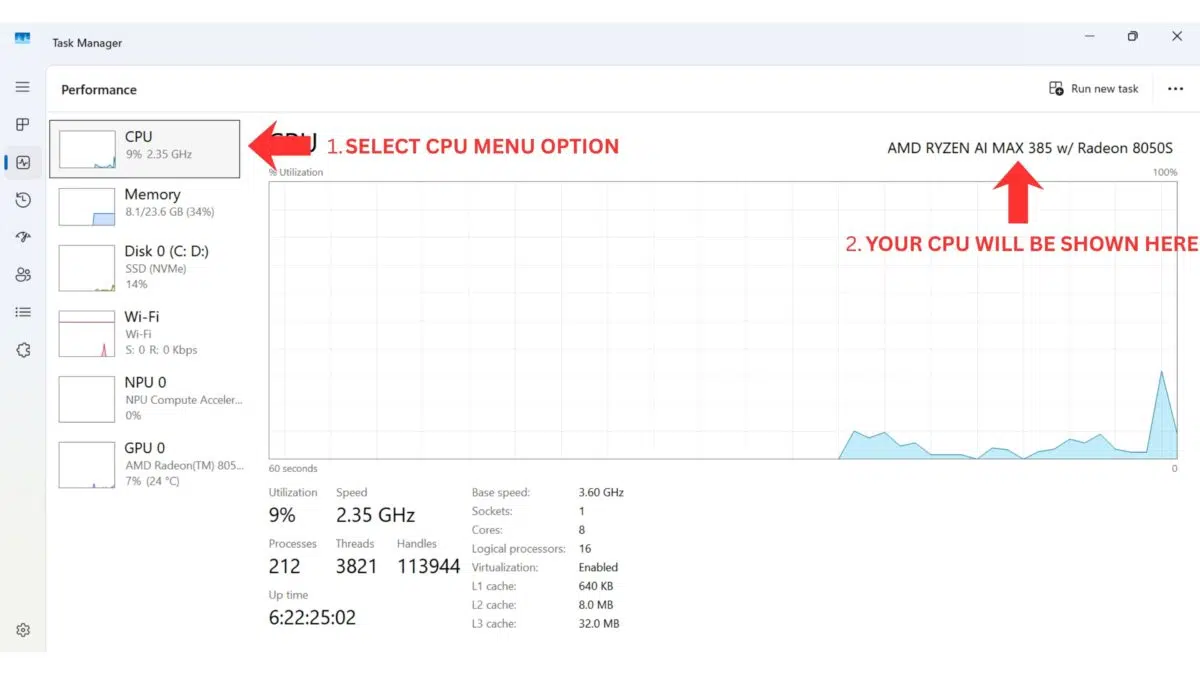
طرق التعرف على وحدة المعالجة المركزية على جهازك:
- للوصول إلى إدارة المهام، انقر بزر الفأرة الأيمن على أيقونة Windows Start واختر Task Manager من القائمة. أو يمكنك بدلاً من ذلك كتابة مدير المهام في شريط بحث ويندوز.
- يمكنك العثور على طراز وحدة المعالجة المركزية الخاصة بك في ويندوز بسرعة من خلال الإعدادات (حول جهاز الكمبيوتر الخاص بك)، أوتطبيق معلومات النظام(msinfo32)، وكلها تعرض اسم المعالج ومواصفاته.
باستخدام الإعدادات (الأسهل لنظام ويندوز 10/11)
انقر فوق قائمة ابدأ (رمز ويندوز) واكتب حول.
اختر حول جهاز الكمبيوتر الخاص بك من النتائج.
ابحث تحت “مواصفات الجهاز” عن إدخال المعالج، الذي يسرد طراز وحدة المعالجة المركزية الخاصة بك (على سبيل المثال، Intel Core i7-10750H).
تحقق من إصدار BIOS الذي تستخدمه حاليًا
قم بتشغيل GPD MicroPC 2 واض غط على الفور وبشكل متكرر على مفتاح Backspace على لوحة المفاتيح. استمر في القيام بذلك حتى تظهر قائمة BIOS. إذا تم التشغيل إلى Windows، كرر العملية مرة أخرى.
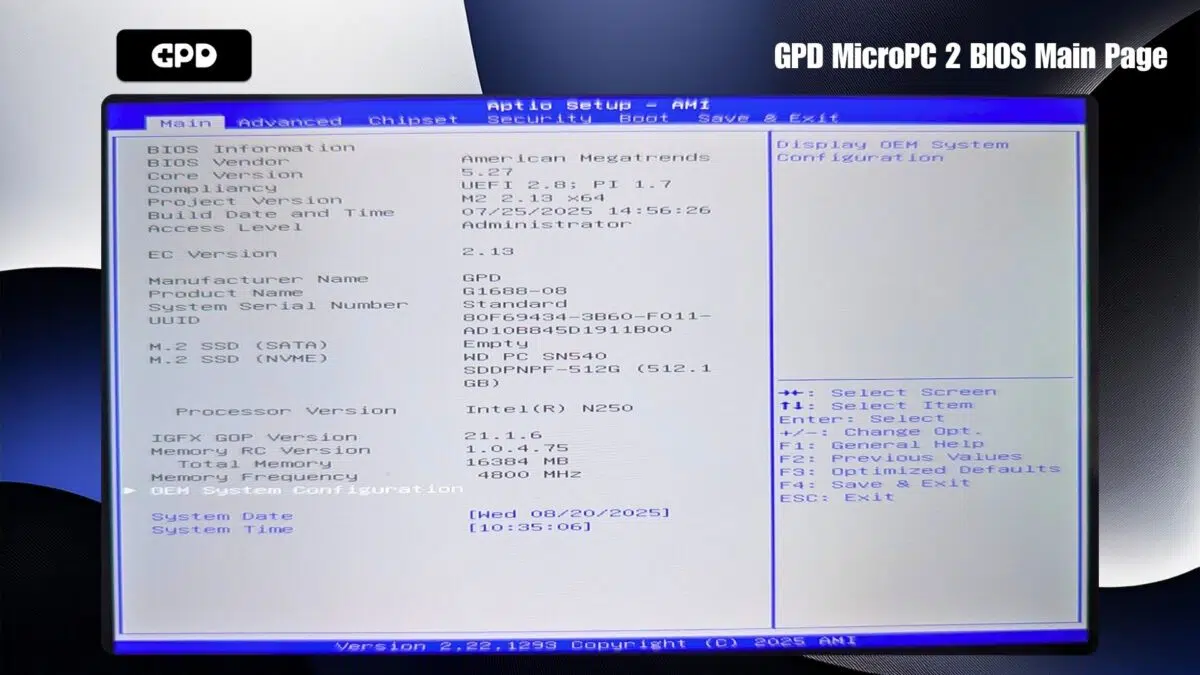
سيتم عرض رقم إصدار BIOS على إصدار المشروع، في الصورة أعلاه هو 2.13 وإصدار EC هو 2.13، وهو BIOS v2.13
تنزيل التحديث
أولاً، ستحتاج أولاً إلى الحصول على تحديث GPD MicroPC 2 BIOS من هنا. انتبه إلى أن بعض برامج مكافحة الفيروسات قد تضع علامة غير صحيحة على الملف كتهديد لأن الغرض منه هو تعديل BIOS الخاص بالنظام.
التغييرات في الإصدار 2.16
إصلاح تشوهات الشاشة التي تعمل باللمس في نظام Linux
إصلاح السلوك غير الطبيعي عند تمكين التمهيد الآمن
إصلاح مشكلة إعادة التشغيل عند الاستيقاظ لأول مرة بعد إعادة تعيين BIOS
خطوات التحضير
قبل بدء التثبيت، تأكد من أن جهاز GPD MicroPC 2 مشحون بالكامل وموصول بمحول الطاقة. ننصح أيضًا بإغلاق أي برنامج مفتوح، حيث سيتم إعادة تشغيل الجهاز تلقائيًا بمجرد الانتهاء من التحديث.
بعد التنزيل، استخرج محتويات الملف المضغوط. يجب أن ترى ملفاً باسم شيء مثل BIOS_M2_V2_V2.16_GPD.exe، على الرغم من أن أرقام الإصدارات قد تختلف.
تثبيت تحديث BIOS
قم بتشغيل ملف .exe بالنقر المزدوج فوقه والموافقة على أي طلبات وصول للمسؤول تظهر. بعد لحظة، ستفتح نافذة موجه الأوامر لبدء التحديث.

قبل المتابعة، يُرجى التحقق من أن بطارية جهازك ممتلئة وأن محول الطاقة متصل. عندما تكون جاهزاً، اضغط على أي مفتاح لبدء تحديث BIOS.

يجب أن تستغرق عملية التحديث ما بين 3 و5 دقائق، يمكنك خلالها مراقبة التقدم المحرز.


بعد بضع دقائق، ستظهر رسالة على الشاشة لتأكيد اكتمال الجزء الأول من التثبيت.

بعد توقف قصير، سينتقل التحديث إلى مرحلة وميض BIOS. سترى عدة رسائل تظهر بسرعة على الشاشة، والتي ستختتم برسالة “PASS” للإشارة إلى نجاح التثبيت.

بعد فترة انتظار قصيرة، ستتلقى إشعاراً من Windows حول إعادة التشغيل التلقائي الوشيكة. لا يلزم اتخاذ أي إجراء؛ ما عليك سوى السماح بإعادة تشغيل الكمبيوتر.
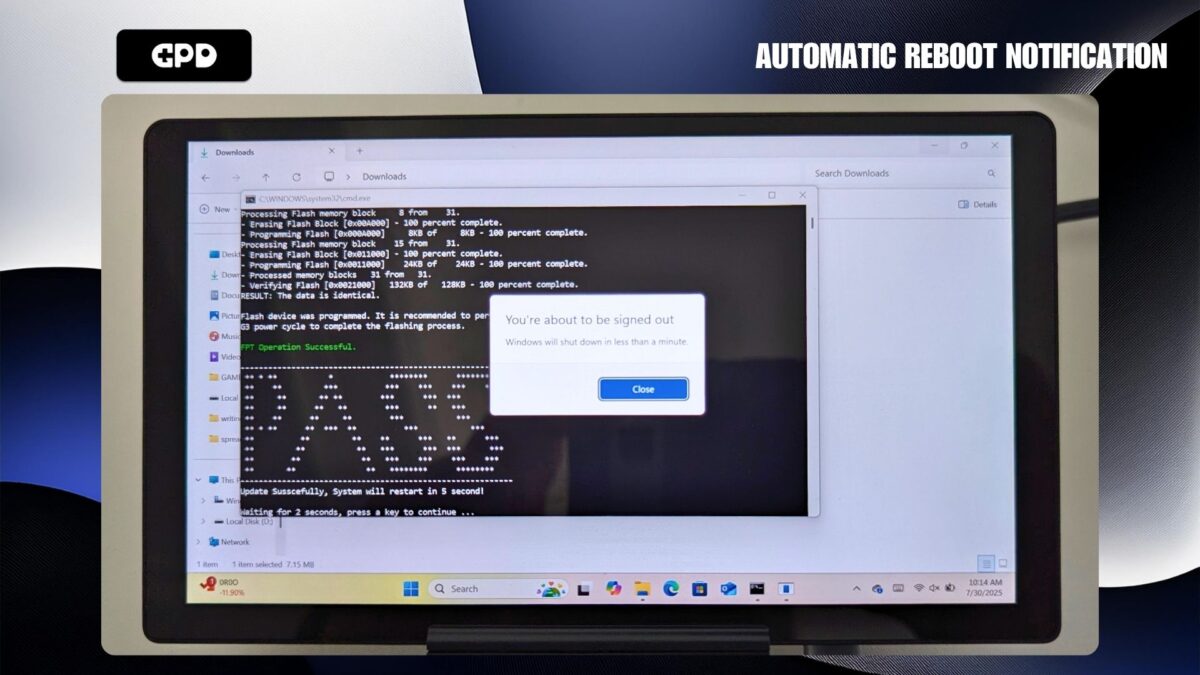
انتظر لحظة حتى يتم إيقاف تشغيل GPD MicroPC 2 وإيقاف تشغيله تمامًا. انتظر حتى يختفي مؤشر الطاقة الضوئي LED، ثم اضغط على زر الطاقة لإعادة تشغيل الجهاز. سيتم بعد ذلك تشغيل Windows كالمعتاد. يُرجى الانتباه إلى أن بدء التشغيل الأولي بعد تحديث BIOS قد يستغرق أحيانًا وقتًا أطول قليلاً من المعتاد.
وبهذا تنتهي عملية تحديث BIOS، ويصبح جهازك الآن جاهزاً للاستخدام.
للتحقق من أن التحديث كان ناجحاً، يمكنك الدخول إلى قائمة BIOS والتحقق من الرقم المعروض بجوار إصدار EC. يجب أن يتطابق هذا الرقم مع الإصدار الذي قمت بتثبيته للتو (على سبيل المثال، 2.13).

جي بي دي مايكرو بي سي 2 UMPC
أسئلة حول هذا الدليل
تمت الإجابة عن 6To whom this may be useful: I followed this tutorial to update from BIOS version 2.13 to BIOS version 2.16.
After the update, the “EC version” was still on 2.13. However, the “Project version” is on 2.16 and the “Build date and time” matches the date of version 2.16 in the file “BiosChanges..txt” – 2025-09-03.
So I assume that the BIOS has been updated to 2.16, although the EC version is still on 2.13.
This is contradictory to the statement on this site: “If you want to check the BIOS update has been applied, you can check in the BIOS menu under the EC Version number”.
Go here and scroll down to see a screenshot of the BIOS screen after updating to 2.16:
https://droix.net/knowledge-base/article/how-to-update-the-gpd-micropc-2-bios/

Thanks for the info.
Hi.
Version 2.17 is now available but it seems to be corrupted.
I had no problem installing 2.16.
You need to enter the password “123” to extract the archive if you downloaded from GPD website. We have updated this page with v2.17 BIOS update, please download it from above and follow the updated guide to install it.
Hi Dave.
Thank you for the info and the BIOS update file.
For some reason I couldn’t get the GPD website file to work.
The one I downloaded from your site worked well.
HOWEVER my PC was locked by Bitlocker after upgrading the BIOS !
Luckily I had the Bitlocker code and now everything is fine.
Thanks again 🙂
As the BIOS can update some hardware information between versions, it may cause Bitlocker to think something has changed and lock the system for security.
I had applied the 2.17 bios. PC had automatically rebooted and bios seemed to be updated. Then, the power had been down. After that, I could not turn on the PC’s power. Could anyone help me?
Press and hold the power button for a few moments. It may take a little longer to boot than usual after a BIOS update. Also try pressing the reset button with a pin, hold it down for a moment, release and then press and hold the power button until it switched on.
Thank you, Dave.
I’ve tried long pressing the power button, and resetting by a pin, however, the power didn’t turn on.
I will ask to repair to the dealer in Japan.
Thanks.
Mini PC 2 N300.
I flashed the BIOS from Windows 11, 2.16 –> 2.17 downloaded from gpd.hk.
The PC went into a BIOS screen and a 100 % write, then it restarted and I saw the BIOS boot screen.
A second after the PC turned off and it’s bricked.
It doesn’t charge the battery and it doesn’t have a power indicator. No amount of holding the power button or “reset pin” has any effect.
Please fix the issue and remove the 2.17 BIOS from gpd.hk
This is happening on a large scale
We are not GPD.hk so you would need to speak to them about removing it from their site. Many of our customers and ourselves have updated many using our own guide and have not run into any issues. If you downloaded it from GPD website then you may not have followed our guide. If you purchased it from us at GPD STORE, please contact our customer service at [email protected] with your order number and our customer service will be able to assist. If not, you would need to contact where you purchased it from.
2.17 BIOS bricked my device as well.
Many of our customers and ourselves have updated many using our own guide and have not run into any issues. If you downloaded it from GPD website then you may not have followed our guide. If you purchased it from us at GPD STORE, please contact our customer service at [email protected] with your order number and our customer service will be able to assist. If not, you would need to contact where you purchased it from.
If anybody is reading this page because they want to update BIOS before completely removing Windows to have a tiny Linux machine, and EC 2.17 promises to fix touchscreen after wake up, my experience shows that EC 2.15 (which came with my device) works perfectly with Omarchy 3.5 (Arch Linux): everything works without any issues except screen rotation (easily configurable), middle mouse button (didn’t try to fix it yet) and fingerprint reader (no device detected). Touchscreen has no issues after wake up. I was afraid to install EC 2.17 after reading comments so removed Windows completely and left EC 2.15 version. Overall GPD MicroPC 2 is awesome with Linux.