Como atualizar a BIOS do GPD MicroPC 2
A atualização do firmware do GPD MicroPC 2 é um procedimento simples, mas pode parecer intimidante para os principiantes. O nosso guia irá guiá-lo através de cada passo do processo.
A versão atual v2.13 apresenta as seguintes alterações:
- Remoção de definições de frequência DDR inválidas
- Adicionadas opções de definição de TDP para 6W, 8W, 10W, 12W; 6W e 8W suportam o modo de ventoinha silenciosa
- Opções avançadas activadas
Tem em atenção que, embora a atualização da BIOS seja geralmente boa, existem riscos. Certifica-te de que segues todos os passos corretamente, verifica se estás a instalar a BIOS correta para o teu dispositivo, se tens a bateria totalmente carregada e se estás ligado a um carregador. Não desligues o dispositivo, a menos que recebas instruções nesse sentido. Não nos responsabilizamos se algo correr mal.
Formas de identificar a tua CPU no teu dispositivo:
- Para aceder ao Gestor de Tarefas, clica com o botão direito do rato no ícone Iniciar do Windows e escolhe Gestor de Tarefas na lista. Em alternativa, podes escrever Gestor de Tarefas na barra de pesquisa do Windows.
- Podes encontrar rapidamente o modelo do teu CPU no Windows através das Definições (Acerca do teu PC) ou daaplicação Informação do Sistema (msinfo32), que mostram o nome e as especificações do processador.
Utilizar as Definições (mais fácil para o Windows 10/11)
Clica no Menu Iniciar (ícone do Windows) e escreve about.
Seleciona Acerca do teu PC nos resultados.
Procura em“Especificações do dispositivo” a entrada Processador, que lista o modelo do teu CPU (por exemplo, Intel Core i7-10750H).
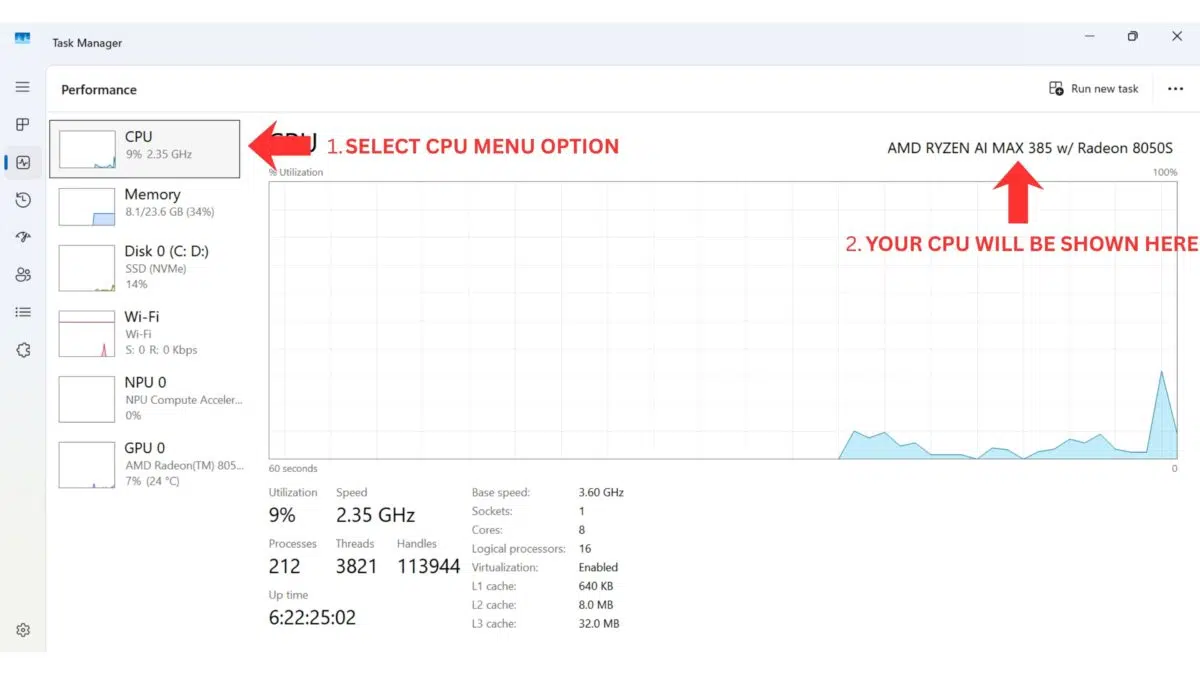
Verificar qual a versão atual da BIOS
Ligar o GPD MicroPC 2 e tocar imediata e repetidamente na tecla Backspace do teclado. Continue a fazer isto até que o menu BIOS seja apresentado. Se o sistema inicializar no Windows, repita o processo novamente.
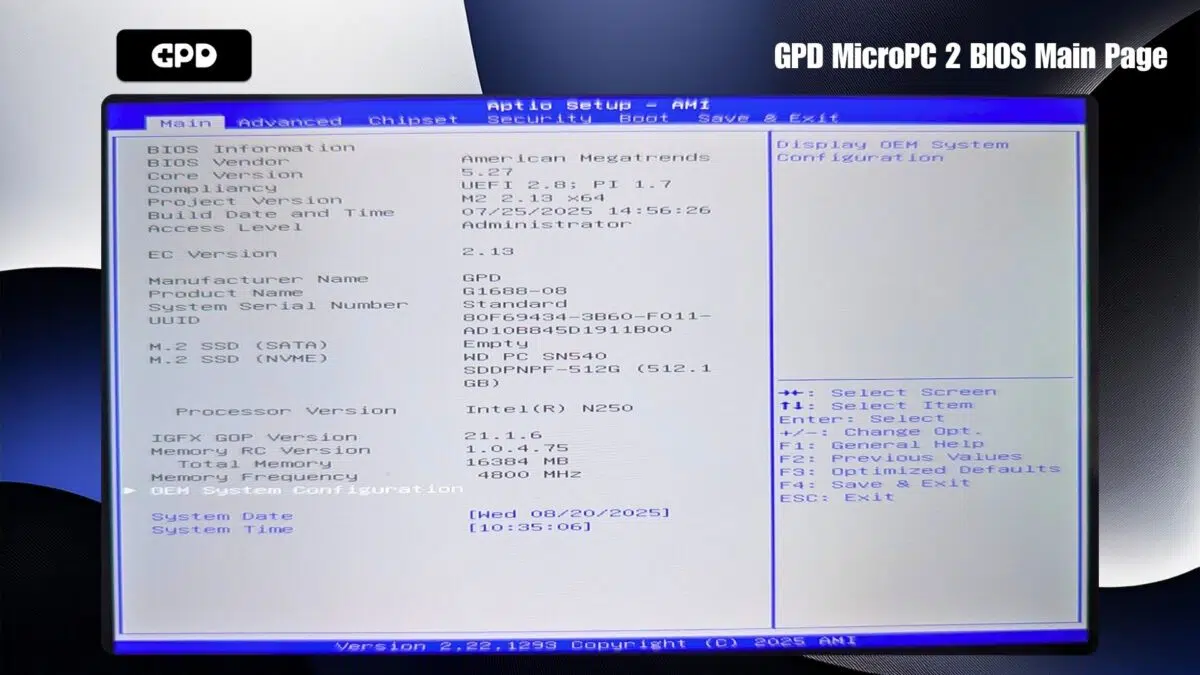
O número da versão do BIOS será apresentado na versão do projeto, na imagem acima é 2.13 e a versão EC é 2.13, o que significa BIOS v2.13
Transferir a atualização
Primeiro, você precisará obter a atualização do BIOS do GPD MicroPC 2 aqui. Esteja ciente de que alguns programas antivírus podem sinalizar incorretamente o arquivo como uma ameaça, pois seu objetivo é modificar o BIOS do sistema.
Alterações para a v2.16
Correção de anomalias no ecrã tátil em Linux
Correção de comportamento anormal quando o Arranque Seguro está ativado
Correção do problema de reinicialização na primeira vez que se acorda após a reposição da BIOS
Etapas de preparação
Antes de iniciar a instalação, certifique-se de que o seu GPD MicroPC 2 está totalmente carregado e ligado ao adaptador de corrente. Aconselhamos também a fechar qualquer software aberto, uma vez que o dispositivo será reiniciado automaticamente quando a atualização estiver concluída.
Após o download, extraia o conteúdo do arquivo .zip. Deverá ver um ficheiro com um nome semelhante a BIOS_M2_V2.16_GPD.exe, embora os números de versão possam ser diferentes.
Instalar a atualização da BIOS
Execute o ficheiro .exe fazendo duplo clique no mesmo e aprove todos os pedidos de acesso de Administrador que apareçam. Após um momento, será aberta uma janela de prompt de comando para iniciar a atualização.

Antes de prosseguir, verifique se a bateria do seu dispositivo está cheia e se o adaptador de alimentação está ligado. Quando estiver pronto, prima qualquer tecla para iniciar a atualização da BIOS.

O processo de atualização deve durar entre 3 e 5 minutos, durante os quais pode observar o progresso.


Após alguns minutos, será apresentada uma mensagem no ecrã a confirmar a conclusão da primeira parte da instalação.

Após uma breve pausa, a atualização prosseguirá para a fase de flashing da BIOS. Aparecem rapidamente várias mensagens no ecrã, que terminam com uma mensagem “PASS” para indicar que a instalação foi bem sucedida.

Após uma breve espera, receberá uma notificação do Windows sobre um reinício automático iminente. Não é necessária qualquer ação; basta deixar o computador reiniciar.
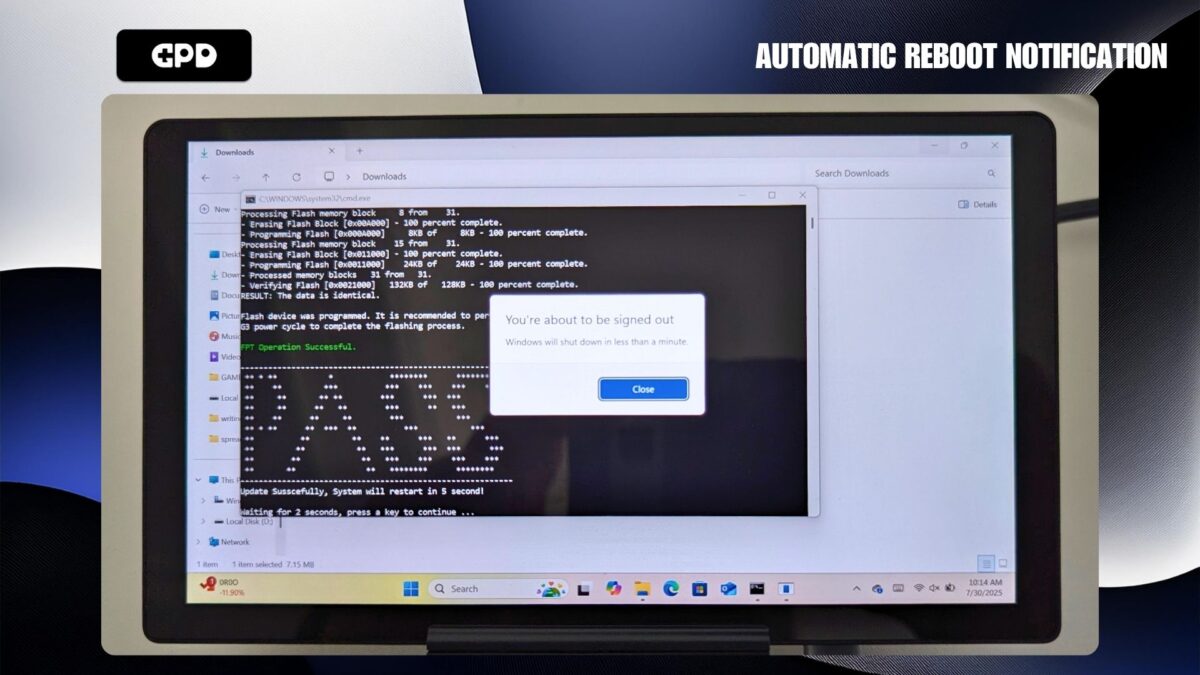
Aguarde um momento para que o GPD MicroPC 2 se desligue e se desligue completamente. Aguarde até que o LED de alimentação deixe de estar aceso e, em seguida, prima o botão de alimentação para voltar a ligar o dispositivo. O Windows arrancará normalmente. Tenha em atenção que o arranque inicial após uma atualização da BIOS pode, por vezes, demorar um pouco mais do que o habitual.
Isto conclui o processo de atualização da BIOS e o seu dispositivo está agora pronto a ser utilizado.
Para verificar se a atualização foi bem sucedida, pode entrar no menu BIOS e verificar o número apresentado junto à Versão EC. Este número deve corresponder à versão que acabou de instalar (por exemplo, 2.13).


GPD MicroPC 2 UMPC
Questions on this guide
6 answeredTo whom this may be useful: I followed this tutorial to update from BIOS version 2.13 to BIOS version 2.16.
After the update, the “EC version” was still on 2.13. However, the “Project version” is on 2.16 and the “Build date and time” matches the date of version 2.16 in the file “BiosChanges..txt” – 2025-09-03.
So I assume that the BIOS has been updated to 2.16, although the EC version is still on 2.13.
This is contradictory to the statement on this site: “If you want to check the BIOS update has been applied, you can check in the BIOS menu under the EC Version number”.
Go here and scroll down to see a screenshot of the BIOS screen after updating to 2.16:
https://droix.net/knowledge-base/article/how-to-update-the-gpd-micropc-2-bios/

Thanks for the info.
Hi.
Version 2.17 is now available but it seems to be corrupted.
I had no problem installing 2.16.
You need to enter the password “123” to extract the archive if you downloaded from GPD website. We have updated this page with v2.17 BIOS update, please download it from above and follow the updated guide to install it.
Hi Dave.
Thank you for the info and the BIOS update file.
For some reason I couldn’t get the GPD website file to work.
The one I downloaded from your site worked well.
HOWEVER my PC was locked by Bitlocker after upgrading the BIOS !
Luckily I had the Bitlocker code and now everything is fine.
Thanks again 🙂
As the BIOS can update some hardware information between versions, it may cause Bitlocker to think something has changed and lock the system for security.
I had applied the 2.17 bios. PC had automatically rebooted and bios seemed to be updated. Then, the power had been down. After that, I could not turn on the PC’s power. Could anyone help me?
Press and hold the power button for a few moments. It may take a little longer to boot than usual after a BIOS update. Also try pressing the reset button with a pin, hold it down for a moment, release and then press and hold the power button until it switched on.
Thank you, Dave.
I’ve tried long pressing the power button, and resetting by a pin, however, the power didn’t turn on.
I will ask to repair to the dealer in Japan.
Thanks.
Mini PC 2 N300.
I flashed the BIOS from Windows 11, 2.16 –> 2.17 downloaded from gpd.hk.
The PC went into a BIOS screen and a 100 % write, then it restarted and I saw the BIOS boot screen.
A second after the PC turned off and it’s bricked.
It doesn’t charge the battery and it doesn’t have a power indicator. No amount of holding the power button or “reset pin” has any effect.
Please fix the issue and remove the 2.17 BIOS from gpd.hk
This is happening on a large scale
We are not GPD.hk so you would need to speak to them about removing it from their site. Many of our customers and ourselves have updated many using our own guide and have not run into any issues. If you downloaded it from GPD website then you may not have followed our guide. If you purchased it from us at GPD STORE, please contact our customer service at [email protected] with your order number and our customer service will be able to assist. If not, you would need to contact where you purchased it from.
2.17 BIOS bricked my device as well.
Many of our customers and ourselves have updated many using our own guide and have not run into any issues. If you downloaded it from GPD website then you may not have followed our guide. If you purchased it from us at GPD STORE, please contact our customer service at [email protected] with your order number and our customer service will be able to assist. If not, you would need to contact where you purchased it from.
If anybody is reading this page because they want to update BIOS before completely removing Windows to have a tiny Linux machine, and EC 2.17 promises to fix touchscreen after wake up, my experience shows that EC 2.15 (which came with my device) works perfectly with Omarchy 3.5 (Arch Linux): everything works without any issues except screen rotation (easily configurable), middle mouse button (didn’t try to fix it yet) and fingerprint reader (no device detected). Touchscreen has no issues after wake up. I was afraid to install EC 2.17 after reading comments so removed Windows completely and left EC 2.15 version. Overall GPD MicroPC 2 is awesome with Linux.