Come aggiornare il BIOS di GPD MicroPC 2
L’aggiornamento del firmware di GPD MicroPC 2 è una procedura semplice, ma che può intimorire chi è alle prime armi. La nostra guida vi accompagnerà in ogni fase del processo.
La versione attuale v2.13 presenta le seguenti modifiche:
- Eliminate le impostazioni di frequenza DDR non valide
- Sono state aggiunte le opzioni di impostazione del TDP per 6W, 8W, 10W, 12W; 6W e 8W supportano la modalità silenziosa della ventola.
- Opzioni avanzate abilitate
Tieni presente che, sebbene l’aggiornamento del BIOS sia generalmente corretto, ci sono dei rischi. Assicurati di seguire correttamente tutti i passaggi, assicurati di installare il BIOS corretto per il tuo dispositivo, di avere una batteria completamente carica e di essere collegato a un caricabatterie. Non spegnere il dispositivo se non ti viene richiesto. Non ci assumiamo alcuna responsabilità se qualcosa va storto.
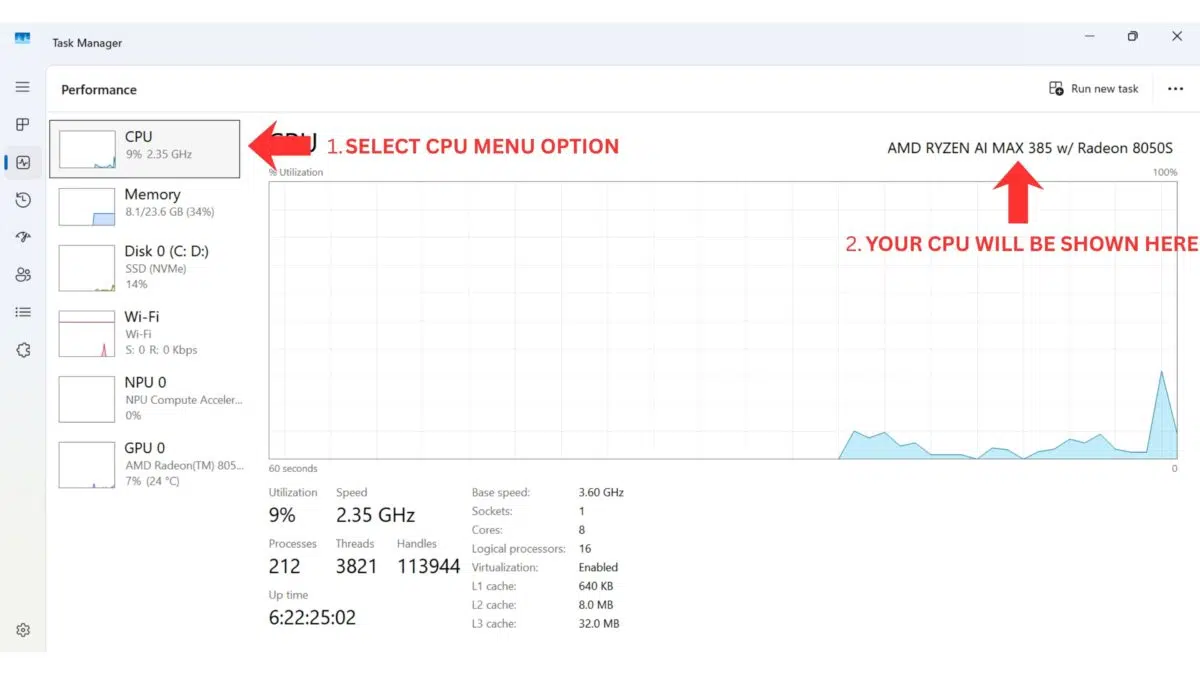
Modi per identificare la CPU sul tuo dispositivo:
- Per accedere a Task Manager, clicca con il tasto destro del mouse sull’icona Start di Windows e scegli Task Manager dall’elenco. In alternativa, puoi digitare Task Manager nella barra di ricerca di Windows.
- Puoi trovare rapidamente il modello della tua CPU in Windows attraverso le Impostazioni (Informazioni sul PC) o l’applicazione Informazioni di sistema (msinfo32), che mostrano il nome e le specifiche del processore.
Usare le Impostazioni (più facile per Windows 10/11)
Clicca sul menu Start (icona di Windows) e digita Informazioni sul PC.
Seleziona Informazioni sul PC tra i risultati.
Cerca sotto“Specifiche del dispositivo” la voce Processore, che elenca il modello della tua CPU (ad esempio, Intel Core i7-10750H).
Controllare la versione del BIOS attualmente in uso
Accendere il GPD MicroPC 2 e toccare immediatamente e ripetutamente il tasto Backspace sulla tastiera. Continuare a farlo finché non viene visualizzato il menu del BIOS. Se si avvia Windows, ripetere la procedura.
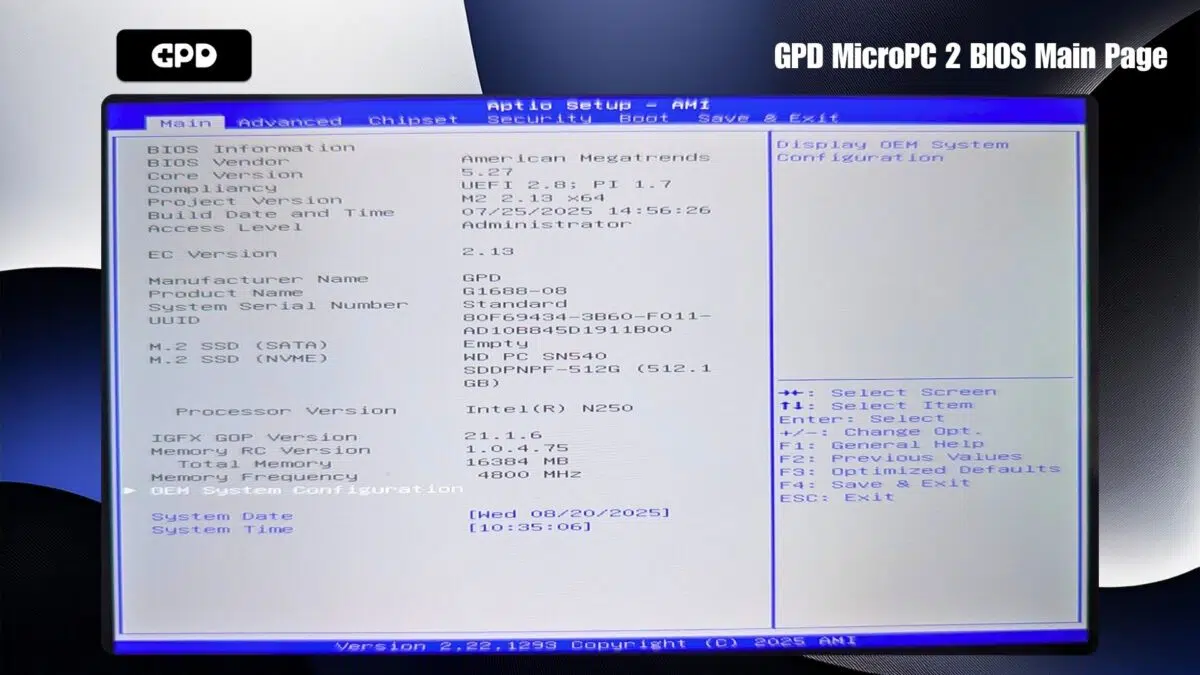
Il numero di versione del BIOS viene visualizzato nella versione del progetto; nell’immagine precedente è 2.13 e la versione EC è 2.13, ovvero BIOS v2.13.
Scaricare l’aggiornamento
Innanzitutto, è necessario ottenere l’aggiornamento del BIOS di GPD MicroPC 2 qui. Tenete presente che alcuni programmi antivirus potrebbero segnalare erroneamente il file come una minaccia, poiché il suo scopo è modificare il BIOS del sistema.
Modifiche per la v2.16
Correggere le anomalie del touchscreen in Linux
Correggere il comportamento anomalo quando Secure Boot è abilitato
Correggere il problema del riavvio al primo risveglio dopo il reset del BIOS
Fasi di preparazione
Prima di iniziare l’installazione, assicurarsi che il GPD MicroPC 2 sia completamente carico e collegato all’adattatore di corrente. Si consiglia inoltre di chiudere tutti i software aperti, in quanto il dispositivo si riavvierà automaticamente al termine dell’aggiornamento.
Dopo il download, estrarre il contenuto del file .zip. Si dovrebbe vedere un file chiamato qualcosa come BIOS_M2_V2.16_GPD.exe, anche se i numeri di versione possono essere diversi.
Installazione dell’aggiornamento del BIOS
Eseguire il file .exe facendo doppio clic e approvare tutte le richieste di accesso come amministratore che appaiono. Dopo qualche istante, si aprirà una finestra del prompt dei comandi per avviare l’aggiornamento.

Prima di procedere, verificare che la batteria del dispositivo sia carica e che l’alimentatore sia collegato. Quando si è pronti, premere un tasto qualsiasi per avviare l’aggiornamento del BIOS.

Il processo di aggiornamento dovrebbe durare tra i 3 e i 5 minuti, durante i quali è possibile osservarne l’avanzamento.


Dopo qualche minuto, sullo schermo apparirà un messaggio che conferma il completamento della prima parte dell’installazione.

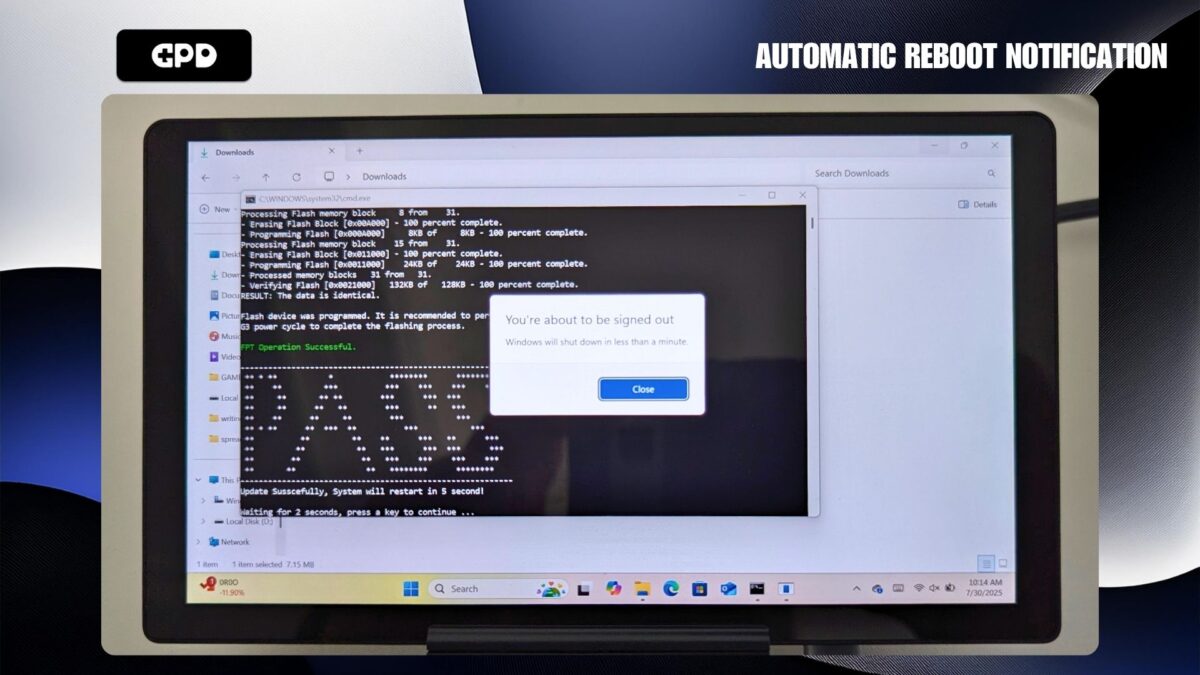
Dopo una breve pausa, l’aggiornamento procederà alla fase di flashing del BIOS. Sul display appariranno rapidamente diversi messaggi, che si concluderanno con il messaggio “PASS” per indicare che l’installazione è riuscita.

Dopo una breve attesa, si riceverà una notifica da Windows sull’imminente riavvio automatico. Non è necessaria alcuna azione; è sufficiente lasciare che il computer si riavvii.
Attendere che il GPD MicroPC 2 si spenga completamente. Attendere che il LED di alimentazione non sia più acceso, quindi premere il pulsante di accensione per riaccendere il dispositivo. Windows si avvierà normalmente. Tenere presente che l’avvio iniziale dopo un aggiornamento del BIOS può talvolta richiedere un po’ più di tempo del solito.
Il processo di aggiornamento del BIOS è concluso e il dispositivo è pronto per l’uso.
Per verificare che l’aggiornamento sia andato a buon fine, è possibile accedere al menu del BIOS e controllare il numero visualizzato accanto alla voce Versione EC. Questo numero dovrebbe corrispondere alla versione appena installata (ad esempio, 2.13).


GPD MicroPC 2 UMPC
Domande su questa guida
6 con rispostaTo whom this may be useful: I followed this tutorial to update from BIOS version 2.13 to BIOS version 2.16.
After the update, the “EC version” was still on 2.13. However, the “Project version” is on 2.16 and the “Build date and time” matches the date of version 2.16 in the file “BiosChanges..txt” – 2025-09-03.
So I assume that the BIOS has been updated to 2.16, although the EC version is still on 2.13.
This is contradictory to the statement on this site: “If you want to check the BIOS update has been applied, you can check in the BIOS menu under the EC Version number”.
Go here and scroll down to see a screenshot of the BIOS screen after updating to 2.16:
https://droix.net/knowledge-base/article/how-to-update-the-gpd-micropc-2-bios/

Thanks for the info.
Hi.
Version 2.17 is now available but it seems to be corrupted.
I had no problem installing 2.16.
You need to enter the password “123” to extract the archive if you downloaded from GPD website. We have updated this page with v2.17 BIOS update, please download it from above and follow the updated guide to install it.
Hi Dave.
Thank you for the info and the BIOS update file.
For some reason I couldn’t get the GPD website file to work.
The one I downloaded from your site worked well.
HOWEVER my PC was locked by Bitlocker after upgrading the BIOS !
Luckily I had the Bitlocker code and now everything is fine.
Thanks again 🙂
As the BIOS can update some hardware information between versions, it may cause Bitlocker to think something has changed and lock the system for security.
I had applied the 2.17 bios. PC had automatically rebooted and bios seemed to be updated. Then, the power had been down. After that, I could not turn on the PC’s power. Could anyone help me?
Press and hold the power button for a few moments. It may take a little longer to boot than usual after a BIOS update. Also try pressing the reset button with a pin, hold it down for a moment, release and then press and hold the power button until it switched on.
Thank you, Dave.
I’ve tried long pressing the power button, and resetting by a pin, however, the power didn’t turn on.
I will ask to repair to the dealer in Japan.
Thanks.
Mini PC 2 N300.
I flashed the BIOS from Windows 11, 2.16 –> 2.17 downloaded from gpd.hk.
The PC went into a BIOS screen and a 100 % write, then it restarted and I saw the BIOS boot screen.
A second after the PC turned off and it’s bricked.
It doesn’t charge the battery and it doesn’t have a power indicator. No amount of holding the power button or “reset pin” has any effect.
Please fix the issue and remove the 2.17 BIOS from gpd.hk
This is happening on a large scale
We are not GPD.hk so you would need to speak to them about removing it from their site. Many of our customers and ourselves have updated many using our own guide and have not run into any issues. If you downloaded it from GPD website then you may not have followed our guide. If you purchased it from us at GPD STORE, please contact our customer service at [email protected] with your order number and our customer service will be able to assist. If not, you would need to contact where you purchased it from.
2.17 BIOS bricked my device as well.
Many of our customers and ourselves have updated many using our own guide and have not run into any issues. If you downloaded it from GPD website then you may not have followed our guide. If you purchased it from us at GPD STORE, please contact our customer service at [email protected] with your order number and our customer service will be able to assist. If not, you would need to contact where you purchased it from.
If anybody is reading this page because they want to update BIOS before completely removing Windows to have a tiny Linux machine, and EC 2.17 promises to fix touchscreen after wake up, my experience shows that EC 2.15 (which came with my device) works perfectly with Omarchy 3.5 (Arch Linux): everything works without any issues except screen rotation (easily configurable), middle mouse button (didn’t try to fix it yet) and fingerprint reader (no device detected). Touchscreen has no issues after wake up. I was afraid to install EC 2.17 after reading comments so removed Windows completely and left EC 2.15 version. Overall GPD MicroPC 2 is awesome with Linux.