Cómo actualizar la BIOS de la GPD WIN Mini 2025
Nuestra guía paso a paso sobre cómo actualizar la BIOS de la GPD WIN Mini 2025 te guiará a través del proceso para hacerlo.
Necesitarás una memoria USB, cualquier tamaño debería servir. Formatea la memoria USB para prepararla para los nuevos archivos. Haz clic con el botón derecho en la unidad de la memoria USB, elige Formatear y luego Iniciar para formatearla.
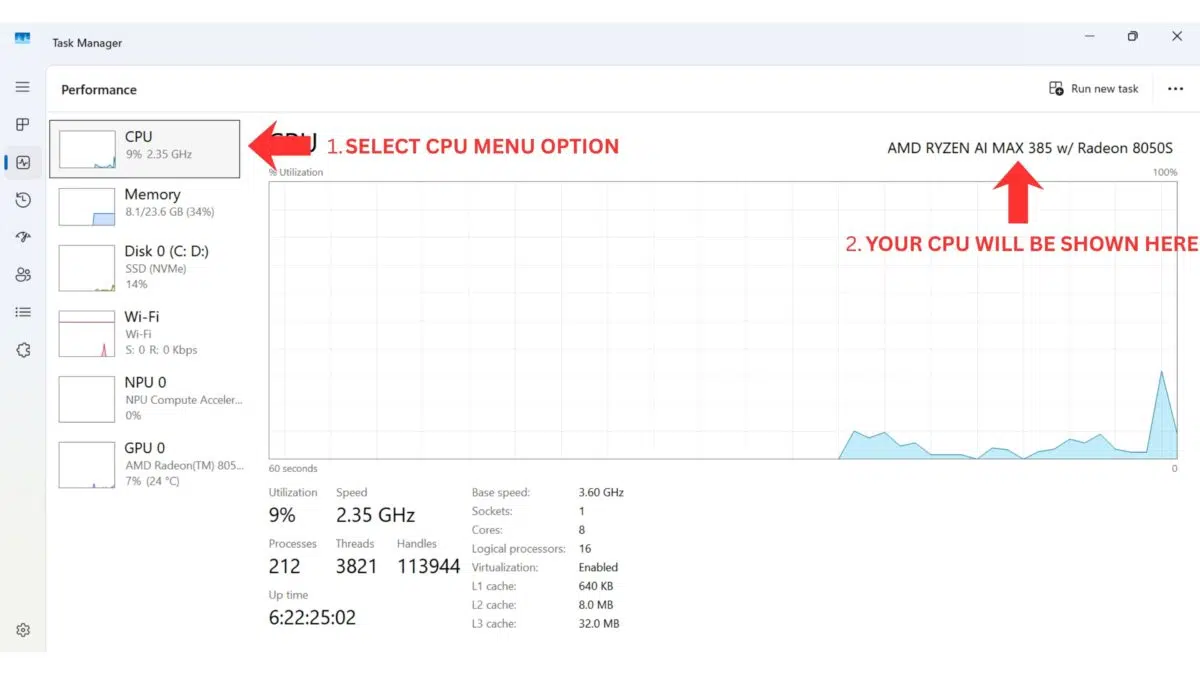
A continuación tendrás que descargar los archivos de la BIOS. Hay dos versiones dependiendo del procesador que tenga tu GPD WIN Mini 2025. Puedes comprobarlo en la etiqueta de la parte posterior del dispositivo para confirmarlo, o desde el Administrador de tareas de la CPU de Windows. O si no estás seguro y has comprado la WIN Mini 2025 en nuestra tienda GPD, ponte en contacto con el servicio de asistencia con tu número de pedido y podremos comprobarlo. No nos hacemos responsables si algo va mal.
Formas de identificar tu CPU en tu dispositivo:
- Para acceder al Administrador de Tareas, haz clic con el botón derecho del ratón en el icono de Inicio de Windows y elige Administrador de Tareas de la lista. También puedes escribir Administrador de Tareas en la barra de búsqueda de Windows.
- Puedes encontrar el modelo de tu CPU en Windows rápidamente a través de Configuración (Acerca del PC), o de laaplicación Información del sistema (msinfo32), que muestran el nombre y las especificaciones del procesador.
Usando Configuración (Más fácil para Windows 10/11)
Haz clic en el menú Inicio (icono de Windows) y escribe acerca de.
Selecciona Acerca del PC en los resultados.
Busca en“Especificaciones del dispositivo” la entrada Procesador, que muestra el modelo de tu CPU (por ejemplo, Intel Core i7-10750H).
| MODELO | DESCARGA |
| GPD WIN MINI 2025 8840U CPU | Mini2025(8840U)_BIOS.V2.08_EC.V2.03.rar |
| GPD WIN MINI 2025 HX 365 y GPD WIN MINI 2025 HX 370 CPU | MiniPro(hx370-hx365)_BIOS.V2.09_EC.V2.06.rar |
Nota: el proceso para actualizar la BIOS es el mismo independientemente del procesador y de los archivos de la BIOS que estés instalando. Para simplificar, mostraremos el proceso para actualizar la CPU del HX 370, ya que es el modelo más popular, pero se aplicará a los modelos 8840U y HX 365 con diferentes nombres de archivo, por ejemplo. Te recomendamos encarecidamente que mantengas cargada la GPD WIN Mini 2025 mientras realizas cualquier actualización.
Primero extrae el archivo de descarga. Tendrás dos carpetas similares a las siguientes:
Archivos HX 365 / HX 370

Ficheros 8840U

Actualización del BIOS
Entra en la carpeta MiniPro_BIOS.Vx.xx (o Mini2025_BIOS.Vx.xx para el modelo 8840U) y ejecuta el archivo MiniPro_X.XX_GPD.exe (o Mini2025_x.xx_GPD.exe para el modelo 8840U). Aparecerá una ventana con información sobre qué hacer y qué no hacer durante la actualización de la BIOS.

Una vez leída la información, pulse cualquier tecla para proceder a la actualización. La primera etapa tardará unos instantes y, una vez completada, se le pedirá que confirme si desea reiniciar el dispositivo para continuar. Seleccione Y.

Tu GPD WIN Mini 2025 se reiniciará y procederá a actualizar la BIOS. ¡ NO apagues el dispositivo durante este proceso!

El proceso tardará entre 3 y 5 minutos en completarse. Una vez completado, la GPD WIN Mini 2025 se reiniciará y tardará unos instantes en actualizarse. La pantalla puede apagarse durante este proceso, no apagues el dispositivo hasta que haya aparecido al menos la pantalla de inicio de sesión de Windows.
Actualización del firmware de la CE
La segunda parte del proceso consiste en actualizar el firmware de la CE. Entra en la carpeta MiniPro_EC.Vx.xx (o Mini2025_EC_Vx.xx para el modelo 8840U) y copia todo el contenido en tu memoria USB.
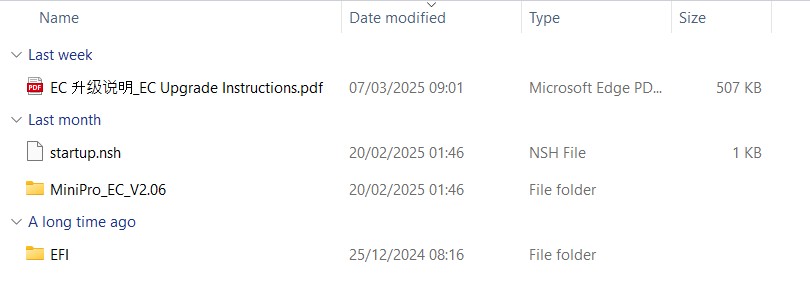
Una vez copiado el contenido, apaga tu GPD WIN Mini 2025. Ahora enciende la GPD WIN Mini y mantén pulsadas las teclas FN + F7 hasta que aparezca el menú de arranque. En nuestra imagen inferior, la memoria USB es la segunda opción del menú. El nombre y la opción de menú de tu unidad flash pueden ser diferentes. Elige tu unidad flash para continuar.

Aparecerá brevemente en pantalla un texto de progreso, puede esperar unos segundos o pulsar cualquier tecla para continuar.
El proceso de actualización se iniciará y la pantalla se actualizará sobre el progreso. El proceso sólo debería durar uno o dos minutos.

Una vez completado, la GPD WIN Mini 2025 se apagará. Espera unos instantes y podrás volver a encenderlo. Pulsa la tecla Supr para entrar en la BIOS. Ahora puedes comprobar en qué versión de BIOS y EC te encuentras para confirmar que la actualización se ha completado.
Preguntas sobre esta guía
4 respondida(s)Hi, I recently bought a GPD win mini 2025 and updated the BIOS. After that , I tried to also update the EC, but the FN key + F7 is not working. I tried pressing it before and after the turning it on, as well as tapping F7 while pressing the FN key but still cannot access the boot menu. Please advise, thanks.

Try tapping the DEL key when booting. That will boot to the BIOS menu. Navigate to the Save & Exit menu and highlight the USB drive and press Enter to boot from it.
You could alternatively try connecting a USB keyboard to the Win Mini and see if you can access that way.
Is this still the most recent GPD WIN Mini 2024 BIOS files? (As of October 15th, 2025)
Will this be a ‘live’ maintained page with the latest BIOS for the future?
It is the latest BIOS, the page is updated if/when new versions are releaed.
hello and thanks for the update
the fan is still very loud on boot can i change something in bios to make it more quiet?
It fills like my surrounding is looking at me than i start the device and is surprised where the fan come from.
I fresh installed windows 11 and linux mint dual boot. i wanted to download motion assist and got the error that it is to often downloaded in the last time.
Can you send me a download link for the software`?
Is there a version for linux mint?
Best regards
Sven
The fan will be loud on boot as standard, it will quieten after a few moments, this is to ensure that the device doesnt overheat until the fan settings are enabled in Windows. You can download the current latest Motion Assist software at https://gofile.me/7AWvf/xjP8VDaZy . Only Windows is supported for official GPD software.
im trying to update my bios for my gpd win mini 2025 but when i click the exe i get a notifications saying does not pass the windows driver policy what should i do
If you purchased it from us at GPD Store, please get in contact with our customer service at [email protected] and they will be able to look into this further.