GPD WIN Mini 2025 BIOS 업데이트 방법
GPD WIN Mini 2025 바이오스 업데이트 방법에 대한 단계별 가이드를 통해 그 과정을 안내해 드립니다.
USB 플래시 드라이브가 필요하며, 어떤 크기든 상관없습니다. 메모리 스틱을 포맷하여 새 파일을 저장할 수 있도록 준비합니다. USB 플래시 드라이브의 드라이브를 마우스 오른쪽 버튼으로 클릭하고 포맷을 선택한 다음 시작을 선택하여 포맷합니다.
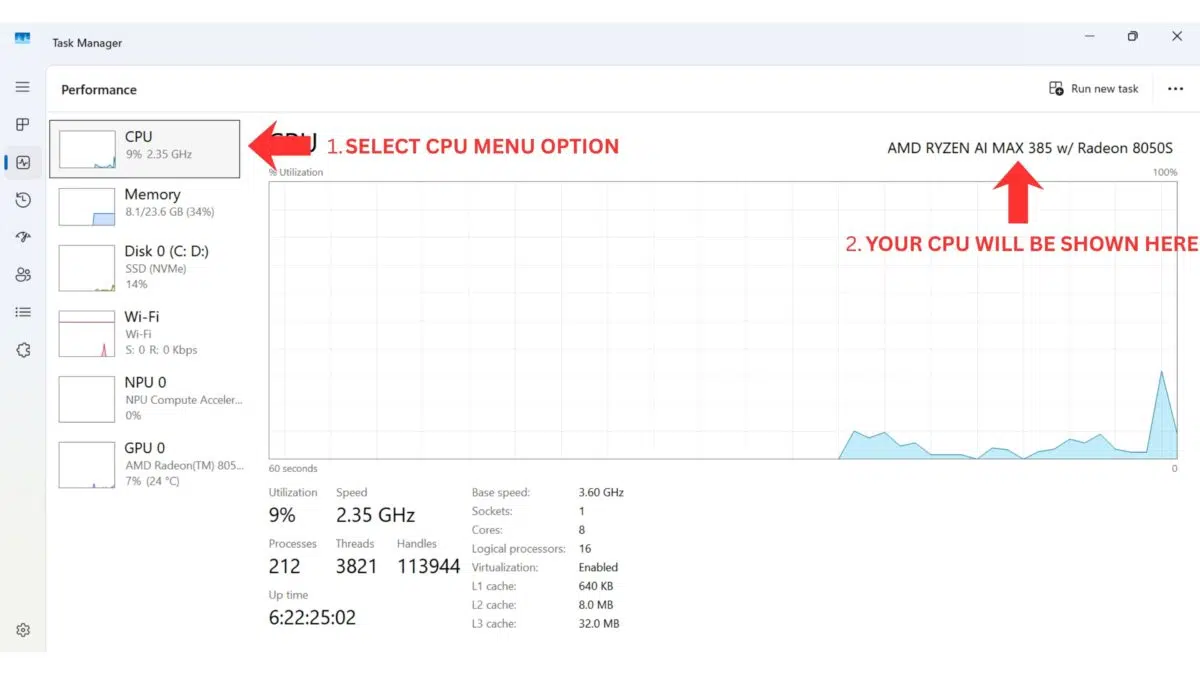
다음으로 BIOS 파일을 다운로드해야 합니다. GPD WIN Mini 2025에 탑재된 프로세서에 따라 두 가지 버전이 있습니다. 장치 뒷면의 라벨을 통해 확인하거나 Windows 작업 관리자 CPU에서 확인할 수 있습니다. 또는 확실하지 않은 경우 GPD 스토어에서 WIN Mini 2025를 구매한 경우 주문 번호를 지원팀에 문의하면 확인할 수 있습니다. 문제가 발생하더라도 당사는 책임을 지지 않습니다.
디바이스에서 CPU를 식별하는 방법:
- 작업 관리자에 액세스하려면 Windows 시작 아이콘을 마우스 오른쪽 버튼으로 클릭하고 목록에서 작업 관리자를 선택합니다. 또는 Windows 검색 창에 작업 관리자를 입력할 수도 있습니다.
- 설정(내 PC 정보) 또는시스템 정보 앱(msinfo32)에서 프로세서의 이름과 사양이 표시된 CPU 모델을 Windows에서 빠르게 찾을 수 있습니다.
설정 사용(Windows 10/11에서 가장 쉬운 방법)
시작 메뉴(Windows 아이콘)를 클릭하고 약을 입력합니다.
결과에서 내 PC 정보를 선택합니다.
‘장치 사양’의 프로세서 항목에서 CPU 모델(예: 인텔 코어 i7-10750H)이 나열되어 있는 것을 확인합니다.
| 모델 | 다운로드 |
| GPD WIN MINI 2025 8840U CPU | Mini2025(8840U)_BIOS.V2.08_EC.V2.03.rar |
| GPD WIN MINI 2025 HX 365 및 GPD WIN MINI 2025 HX 370 CPU | MiniPro(hx370-hx365)_BIOS.V2.09_EC.V2.06.rar |
참고: BIOS 업데이트 프로세스는 설치하는 프로세서 및 BIOS 파일에 관계없이 동일합니다. 간단하게 설명하기 위해 가장 인기 있는 모델인 HX 370 CPU를 업데이트하는 과정을 보여드리지만, 파일 이름이 다른 8840U 및 HX 365 모델에도 적용될 것입니다. 업그레이드를 수행하는 동안 GPD WIN Mini 2025를 충전된 상태로 유지하는 것이 좋습니다.
먼저 다운로드 아카이브를 압축 해제합니다. 아래와 비슷한 두 개의 폴더가 생깁니다:
HX 365 / HX 370 파일

8840U 파일

BIOS 업데이트
MiniPro_BIOS.Vx.xx (또는 8840U 모델의 경우 Mini2025_BIOS.Vx.xx ) 폴더에 들어가서 MiniPro_X.XX_GPD.exe (또는 8840U 모델의 경우 Mini2025_x.xx_GPD.exe ) 파일을 실행합니다. BIOS 업데이트 중에 수행해야 할 작업과 수행하지 말아야 할 작업에 대한 몇 가지 정보가 포함된 창이 표시됩니다.

정보를 읽은 후 아무 키나 눌러 업그레이드를 진행하세요. 첫 단계는 몇 분 정도 소요되며 완료되면 계속하려면 장치를 다시 시작하라는 확인 메시지가 표시됩니다. Y를 선택합니다.

이제 GPD WIN Mini 2025가 재부팅되고 BIOS 업데이트가 진행됩니다. 이 과정에서 기기를 끄지 마 세요!

이 과정을 완료하는 데 약 3~5분이 소요됩니다. 완료되면 GPD WIN Mini 2025가 재부팅되고 업데이트하는 데 잠시 시간이 걸립니다. 이 과정에서 화면이 꺼질 수 있으므로 최소한 Windows 로그인 화면이 나타날 때까지 디바이스를 끄지 마세요.
EC 펌웨어 업데이트
프로세스의 두 번째 부분은 EC 펌웨어를 업데이트하는 것입니다. MiniPro_EC.Vx.xx (또는 8840U 모델의 경우 Mini2025_EC_Vx.xx ) 폴더로 들어가 모든 내용을 USB 플래시 드라이브에 복사합니다.
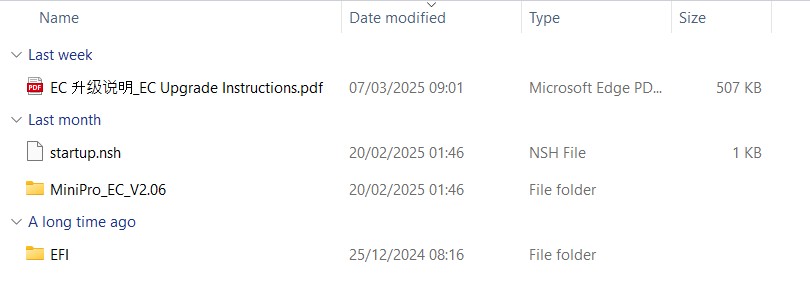
콘텐츠가 복사되면 GPD WIN Mini 2025의 전원을 끕니다. 이제 GPD WIN Mini를 켜고 부팅 메뉴가 나타날 때까지 FN키 + F7키를 누르고 있습니다. 아래 이미지에서 USB 플래시 드라이브는 메뉴의 두 번째 옵션입니다. 플래시 드라이브 이름과 메뉴 옵션이 다를 수 있습니다. 계속하려면 플래시 드라이브를 선택하세요.

화면에 일부 진행률 텍스트가 잠시 표시되며, 몇 초간 기다리거나 아무 키나 눌러 계속할 수 있습니다.
업그레이드 프로세스가 시작되고 진행 상황에 대한 화면이 업데이트됩니다. 이 과정은 1~2분 정도밖에 걸리지 않습니다.

완료되면 GPD WIN Mini 2025의 전원이 꺼집니다. 잠시 기다리면 전원을 다시 켤 수 있습니다. Del 키를 눌러 BIOS로 들어갑니다. 이제 업그레이드가 완료되었는지 확인하기 위해 현재 사용 중인 BIOS 및 EC 버전을 확인할 수 있습니다.
Questions on this guide
4 answeredHi, I recently bought a GPD win mini 2025 and updated the BIOS. After that , I tried to also update the EC, but the FN key + F7 is not working. I tried pressing it before and after the turning it on, as well as tapping F7 while pressing the FN key but still cannot access the boot menu. Please advise, thanks.

Try tapping the DEL key when booting. That will boot to the BIOS menu. Navigate to the Save & Exit menu and highlight the USB drive and press Enter to boot from it.
You could alternatively try connecting a USB keyboard to the Win Mini and see if you can access that way.
Is this still the most recent GPD WIN Mini 2024 BIOS files? (As of October 15th, 2025)
Will this be a ‘live’ maintained page with the latest BIOS for the future?
It is the latest BIOS, the page is updated if/when new versions are releaed.
hello and thanks for the update
the fan is still very loud on boot can i change something in bios to make it more quiet?
It fills like my surrounding is looking at me than i start the device and is surprised where the fan come from.
I fresh installed windows 11 and linux mint dual boot. i wanted to download motion assist and got the error that it is to often downloaded in the last time.
Can you send me a download link for the software`?
Is there a version for linux mint?
Best regards
Sven
The fan will be loud on boot as standard, it will quieten after a few moments, this is to ensure that the device doesnt overheat until the fan settings are enabled in Windows. You can download the current latest Motion Assist software at https://gofile.me/7AWvf/xjP8VDaZy . Only Windows is supported for official GPD software.
im trying to update my bios for my gpd win mini 2025 but when i click the exe i get a notifications saying does not pass the windows driver policy what should i do
If you purchased it from us at GPD Store, please get in contact with our customer service at [email protected] and they will be able to look into this further.