Kā atjaunināt GPD WIN Mini 2025 BIOS
Mūsu soli pa solim sniegtais ceļvedis par to, kā atjaunināt GPD WIN Mini 2025 BIOS, palīdzēs jums to izdarīt.
Jums būs nepieciešams USB zibatmiņas diskdziņš, jebkura izmēra. Formatējiet atmiņas karti, lai to sagatavotu jaunajiem failiem. Lai formatētu USB zibatmiņas disku, noklikšķiniet uz tā ar peles labo pogu, izvēlieties Formatēt un pēc tam Sākt.
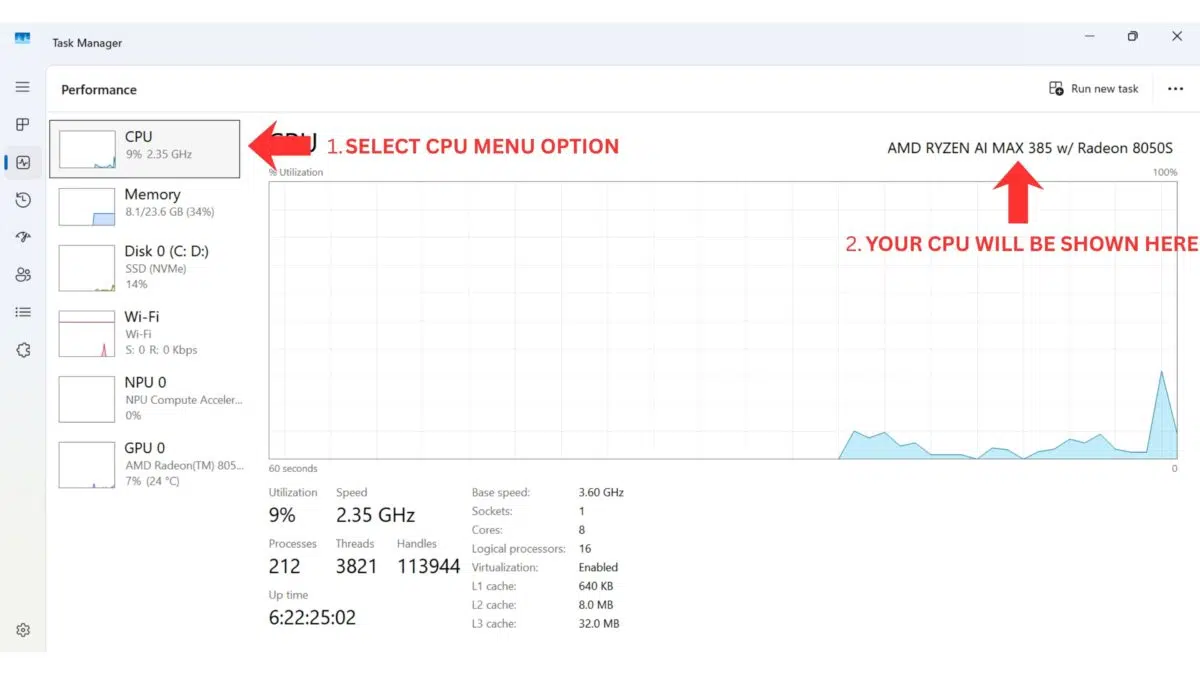
Tālāk būs nepieciešams lejupielādēt BIOS failus. Ir divas versijas atkarībā no tā, kāds procesors ir jūsu GPD WIN Mini 2025. Lai to apstiprinātu, varat pārbaudīt pēc uzlīmes ierīces aizmugurē vai Windows uzdevumu pārvaldniekā CPU. Vai arī, ja neesat pārliecināts un iegādājāties WIN Mini 2025 no mums GPD veikalā, lūdzu, sazinieties ar atbalsta dienestu, norādot pasūtījuma numuru, un mēs varēsim pārbaudīt. Mēs neuzņemamies atbildību, ja kaut kas nav kārtībā.
Procesora identificēšanas veidi ierīcē:
- Lai piekļūtu programmas Uzdevumu pārvaldniekam, ar peles labo pogu noklikšķiniet uz Windows sākuma ikonas un sarakstā izvēlieties Uzdevumu pārvaldnieks. Varat arī ierakstīt Uzdevumu pārvaldnieks Windows meklēšanas joslā.
- Procesora modeli operētājsistēmā Windows varat ātri atrast , izmantojot programmu Settings (Par datoru) vaiprogrammu SystemInformation (msinfo32), kurā ir norādīts procesora nosaukums un specifikācija.
Izmantojot programmu Settings (visvieglāk Windows 10/11)
Noklikšķiniet uz sākuma izvēlnes (Windows ikona) un ierakstiet about.
Rezultātos izvēlieties About your PC ( Par datoru).
Sadaļā “Device specifications” (Ierīcesspecifikācijas) meklējiet ierakstu Processor (Procesors), kurā norādīts jūsu procesora modelis (piemēram, Intel Core i7-10750H).
| MODELIS | LEJUPIELĀDĒJIET |
| GPD WIN MINI 2025 8840U PROCESORS | Mini2025(8840U)_BIOS.V2.08_EC.V2.03.rar |
| GPD WIN MINI 2025 HX 365 un GPD WIN MINI 2025 HX 370 CPU | MiniPro(hx370-hx365)_BIOS.V2.09_EC.V2.06.rar |
Lūdzu, ņemiet vērā: BIOS atjaunināšanas process ir vienāds neatkarīgi no tā, kādu procesoru un BIOS failus instalējat. Vienkāršības labad mēs parādīsim HX 370 procesora atjaunināšanas procesu, jo tas ir vispopulārākais modelis, taču tas attiecas arī uz 8840U un HX 365 modeļiem, piemēram, ar atšķirīgiem failu nosaukumiem. Mēs iesakām GPD WIN Mini 2025 uzlādēt, kamēr tiek veikti jebkādi atjauninājumi.
Vispirms izvilkiet lejupielādes arhīvu. Jums būs divas mapes, kas līdzinās zemāk redzamajam:
HX 365 / HX 370 faili

8840U faili

BIOS atjaunināšana
Ieejiet mapē MiniPro_BIOS.Vx.xx (vai Mini2025_BIOS.Vx.xx 8840U modelim) un palaidiet MiniPro_X.XX_GPD.exe (vai Mini2025_x. xx_GPD.exe 8840U modelim) failu. Tiks parādīts logs ar informāciju par to, ko darīt un nedarīt BIOS atjaunināšanas laikā.

Kad esat izlasījis informāciju, nospiediet jebkuru taustiņu, lai turpinātu atjaunināšanu. Pirmais posms aizņems dažus mirkļus, un pēc tā pabeigšanas jums tiks piedāvāts apstiprināt ierīces restartēšanu, lai turpinātu. Izvēlieties Y .

Tagad GPD WIN Mini 2025 tiks pārstartēts un tiks veikta BIOS atjaunināšana. Šī procesa laikā ierīci NEIZSLĒDZIET!

Procesa pabeigšana aizņems aptuveni 3 līdz 5 minūtes. Kad tas ir pabeigts, GPD WIN Mini 2025 tiks pārstartēts un pēc dažiem mirkļiem tiks atjaunināts. Šī procesa laikā ekrāns var izslēgties, neizslēdziet ierīci, kamēr nav parādījies vismaz Windows pieteikšanās ekrāns.
EK programmaparatūras atjaunināšana
Otrā procesa daļa ir atjaunināt EC programmaparatūru. Ieejiet mapē MiniPro_EC.Vx.xx (vai Mini2025_EC_Vx.xx 8840U modelim) un nokopējiet visu tās saturu uz USB zibatmiņas ierīces.
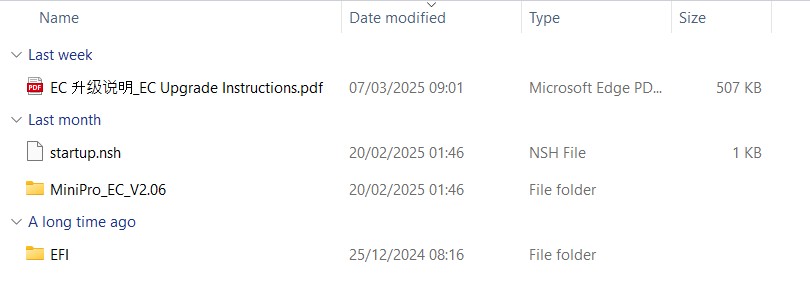
Kad saturs ir kopēts, izslēdziet GPD WIN Mini 2025. Tagad ieslēdziet GPD WIN Mini un turiet nospiestu FN taustiņu + F7 taustiņu, līdz parādās sākumaprīkojuma izvēlne. Zemāk redzamajā attēlā USB zibatmiņas diskam ir otrā izvēlnes opcija. Jūsu zibatmiņas diska nosaukums un izvēlnes opcija var atšķirties. Izvēlieties zibatmiņas disku, lai turpinātu darbu.

Ekrānā uz īsu brīdi parādīsies teksts par progresa gaitu, varat pagaidīt dažas sekundes vai nospiest jebkuru taustiņu, lai turpinātu.
Tiks sākts atjaunināšanas process, un ekrānā tiks atjaunināta informācija par tā norisi. Šim procesam vajadzētu aizņemt tikai minūti vai divas.

Kad tas ir pabeigts, GPD WIN Mini 2025 izslēgsies. Pagaidiet dažus mirkļus un varat to atkal ieslēgt. Nospiediet taustiņu Del, lai ieietu BIOS. Tagad varat pārbaudīt, kura BIOS un EC versija jums ir uzstādīta, lai apstiprinātu, ka atjaunināšana ir pabeigta.
Questions on this guide
4 answeredHi, I recently bought a GPD win mini 2025 and updated the BIOS. After that , I tried to also update the EC, but the FN key + F7 is not working. I tried pressing it before and after the turning it on, as well as tapping F7 while pressing the FN key but still cannot access the boot menu. Please advise, thanks.

Try tapping the DEL key when booting. That will boot to the BIOS menu. Navigate to the Save & Exit menu and highlight the USB drive and press Enter to boot from it.
You could alternatively try connecting a USB keyboard to the Win Mini and see if you can access that way.
Is this still the most recent GPD WIN Mini 2024 BIOS files? (As of October 15th, 2025)
Will this be a ‘live’ maintained page with the latest BIOS for the future?
It is the latest BIOS, the page is updated if/when new versions are releaed.
hello and thanks for the update
the fan is still very loud on boot can i change something in bios to make it more quiet?
It fills like my surrounding is looking at me than i start the device and is surprised where the fan come from.
I fresh installed windows 11 and linux mint dual boot. i wanted to download motion assist and got the error that it is to often downloaded in the last time.
Can you send me a download link for the software`?
Is there a version for linux mint?
Best regards
Sven
The fan will be loud on boot as standard, it will quieten after a few moments, this is to ensure that the device doesnt overheat until the fan settings are enabled in Windows. You can download the current latest Motion Assist software at https://gofile.me/7AWvf/xjP8VDaZy . Only Windows is supported for official GPD software.
im trying to update my bios for my gpd win mini 2025 but when i click the exe i get a notifications saying does not pass the windows driver policy what should i do
If you purchased it from us at GPD Store, please get in contact with our customer service at [email protected] and they will be able to look into this further.