Cara memperbarui BIOS GPD WIN Mini 2025
Panduan langkah demi langkah kami tentang cara memperbarui BIOS GPD WIN Mini 2025 akan memandu Anda melalui proses melakukannya.
Anda akan memerlukan USB flash drive, ukuran apa pun bisa digunakan. Format stik memori untuk mempersiapkannya untuk file baru. Klik kanan pada drive USB flash drive, pilih Format, lalu Mulai untuk memformatnya.
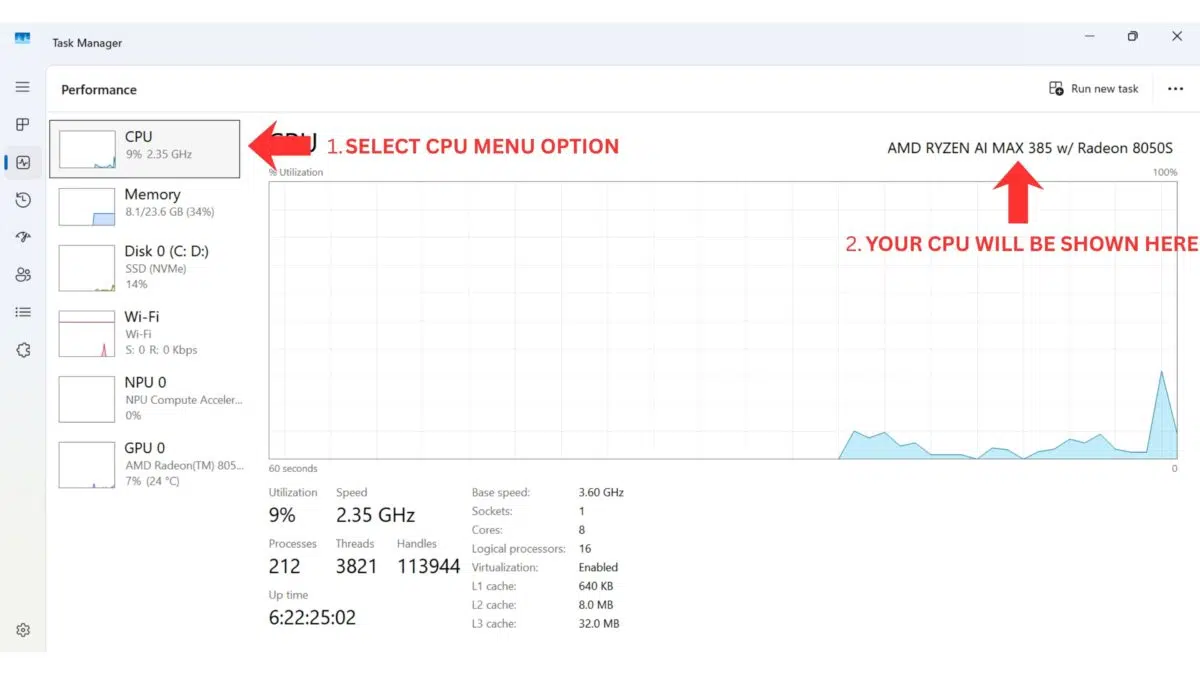
Selanjutnya, Anda perlu mengunduh file BIOS. Ada dua versi tergantung pada prosesor yang dimiliki GPD WIN Mini 2025 Anda. Anda dapat memeriksa label pada bagian belakang perangkat untuk mengonfirmasi, atau dari dalam Windows Task Manager CPU. Atau jika Anda tidak yakin dan membeli WIN Mini 2025 dari kami di GPD Store, silakan hubungi bagian dukungan dengan nomor pesanan Anda dan kami akan memeriksanya. Kami tidak bertanggung jawab jika terjadi kesalahan.
Cara untuk mengidentifikasi CPU pada perangkat Anda:
- Untuk mengakses Task Manager, klik kanan pada ikon Start Windows dan pilih Task Manager dari daftar. Atau Anda dapat mengetik Task Manager di Bilah Pencarian Windows.
- Anda dapat menemukan model CPU di Windows dengan cepat melalui Pengaturan (Tentang PC Anda), atauaplikasi Informasi Sistem(msinfo32), yang menampilkan nama dan spesifikasiprosesor.
Menggunakan Pengaturan (Termudah untuk Windows 10/11)
Klik Menu Mulai (ikon Windows) dan ketik about.
Pilih About your PC dari hasil pencarian.
Lihatlah di bawah entri “Spesifikasi perangkat” untuk entri Processor, yang mencantumkan model CPU Anda (mis. Intel Core i7-10750H).
| MODEL | DOWNLOAD |
| GPD WIN MINI 2025 8840U CPU | Mini2025(8840U)_BIOS.V2.08_EC.V2.03.rar |
| GPD WIN MINI 2025 HX 365 dan GPD WIN MINI 2025 HX 370 CPU | MiniPro(hx370-hx365)_BIOS.V2.09_EC.V2.06.rar |
Harap diperhatikan: proses untuk memperbarui BIOS adalah sama, apa pun prosesor dan file BIOS yang Anda instal. Untuk mempermudah, kami akan menunjukkan proses untuk memperbarui CPU HX 370 karena ini adalah model yang paling populer, tetapi ini akan berlaku untuk model 8840U dan HX 365 dengan nama file yang berbeda, misalnya. Kami sangat menyarankan agar GPD WIN Mini 2025 tetap terisi daya saat melakukan peningkatan.
Pertama, ekstrak arsip unduhan. Anda akan memiliki dua folder seperti di bawah ini:
File HX 365 / HX 370

File 8840U

Pembaruan BIOS
Masuk ke folder MiniPro_BIOS.Vx.xx (atau Mini2025_BIOS.Vx.xx untuk model 8840U) dan jalankan file MiniPro_X.XX_GPD.exe (atau Mini2025_x. xx_GPD.exe untuk model 8840U). Sebuah jendela dengan beberapa informasi tentang apa yang harus dilakukan dan tidak boleh dilakukan selama pembaruan BIOS akan ditampilkan.

Setelah Anda membaca informasi, tekan tombol apa saja untuk melanjutkan peningkatan. Tahap pertama akan memakan waktu beberapa saat dan setelah selesai, Anda akan diminta untuk mengonfirmasi untuk menghidupkan ulang perangkat agar dapat melanjutkan. Pilih Y .

GPD WIN Mini 2025 Anda sekarang akan melakukan boot ulang dan melanjutkan pembaruan BIOS. JANGAN matikan perangkat Anda selama proses ini!

Proses ini akan memakan waktu sekitar 3 hingga 5 menit untuk menyelesaikannya. Setelah selesai, GPD WIN Mini 2025 akan melakukan boot ulang dan memerlukan waktu beberapa saat untuk memperbarui. Layar mungkin akan mati selama proses ini, jangan matikan perangkat Anda sampai setidaknya layar masuk Windows muncul.
Pembaruan Firmware EC
Bagian kedua dari proses ini adalah memperbarui firmware EC. Masuk ke folder MiniPro_EC.Vx.xx (atau Mini2025_EC_Vx.xx untuk model 8840U) dan salin semua isinya ke flash drive USB Anda.
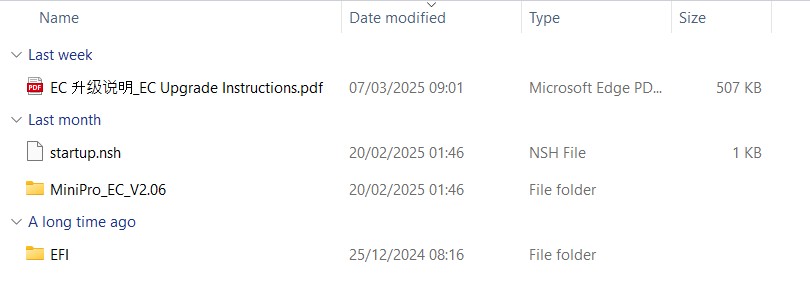
Setelah konten disalin, matikan GPD WIN Mini 2025 Anda . Sekarang hidupkan GPD WIN Mini dan tahan tombol FN + tombol F7 sampai menu boot muncul. Pada gambar di bawah ini, USB flash drive adalah opsi kedua pada menu. Nama flash drive dan pilihan menu Anda mungkin berbeda. Pilih flash drive Anda untuk melanjutkan.

Beberapa teks progres akan muncul secara singkat di layar, Anda dapat menunggu beberapa detik atau menekan tombol apa pun untuk melanjutkan.
Proses peningkatan akan dimulai dan layar akan memperbarui kemajuannya. Prosesnya hanya membutuhkan waktu satu atau dua menit.

Setelah selesai, GPD WIN Mini 2025 akan mati. Tunggu beberapa saat dan Anda dapat menyalakannya kembali. Tekan tombol Del untuk masuk ke BIOS. Sekarang Anda dapat memeriksa versi BIOS dan EC yang Anda gunakan untuk mengonfirmasi bahwa upgrade telah selesai.
Questions on this guide
4 answeredHi, I recently bought a GPD win mini 2025 and updated the BIOS. After that , I tried to also update the EC, but the FN key + F7 is not working. I tried pressing it before and after the turning it on, as well as tapping F7 while pressing the FN key but still cannot access the boot menu. Please advise, thanks.

Try tapping the DEL key when booting. That will boot to the BIOS menu. Navigate to the Save & Exit menu and highlight the USB drive and press Enter to boot from it.
You could alternatively try connecting a USB keyboard to the Win Mini and see if you can access that way.
Is this still the most recent GPD WIN Mini 2024 BIOS files? (As of October 15th, 2025)
Will this be a ‘live’ maintained page with the latest BIOS for the future?
It is the latest BIOS, the page is updated if/when new versions are releaed.
hello and thanks for the update
the fan is still very loud on boot can i change something in bios to make it more quiet?
It fills like my surrounding is looking at me than i start the device and is surprised where the fan come from.
I fresh installed windows 11 and linux mint dual boot. i wanted to download motion assist and got the error that it is to often downloaded in the last time.
Can you send me a download link for the software`?
Is there a version for linux mint?
Best regards
Sven
The fan will be loud on boot as standard, it will quieten after a few moments, this is to ensure that the device doesnt overheat until the fan settings are enabled in Windows. You can download the current latest Motion Assist software at https://gofile.me/7AWvf/xjP8VDaZy . Only Windows is supported for official GPD software.
im trying to update my bios for my gpd win mini 2025 but when i click the exe i get a notifications saying does not pass the windows driver policy what should i do
If you purchased it from us at GPD Store, please get in contact with our customer service at [email protected] and they will be able to look into this further.