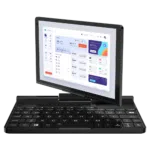
So installieren Sie Ubuntu Linux 24.10 auf dem GPD Pocket 3
Installation
In der offiziellen Ubuntu-Installationsanleitung finden Sie allgemeine Hinweise zum Installationsprozess.
- Laden Sie das Installationsprogramm mit dem Namen
ubuntu-24.10-desktop-amd64.isovon der Ubuntu 24.10 Download-Seite herunter und schreiben Sie es auf einen USB-Datenträger. - Fahren Sie mit der Installation wie gewohnt fort und starten Sie neu, wenn sie abgeschlossen ist.
Post-Installation
Bildschirm Skala
- Klicken Sie mit der rechten Maustaste auf das Desktop-Hintergrundbild und wählen Sie Anzeigeeinstellungen.
- Aktivieren Sie die fraktionale Skalierung.
- Passen Sie das Fenster bei Bedarf an.
- Setzen Sie den Maßstab auf 150%.
- Klicken Sie auf Übernehmen und bestätigen Sie, indem Sie Änderungen beibehalten wählen.
- Schließen Sie die Einstellungen von Display.
- Alternativ können Sie die Schriftgröße auch mit gnome-tweaks anpassen.
Anheften von Apps aus der Seitenleiste aufheben
- Klicken Sie mit der rechten Maustaste auf eine unerwünschte Anwendung in der Seitenleiste und wählen Sie Anheften aufheben.
- Gehen Sie zu Einstellungen → Ubuntu Desktop → Symbolgröße und setzen Sie die Größe auf 32.
Display-Ausrichtung beim Start
Zur Korrektur der Bildschirmausrichtung beim Starten und Herunterfahren:
- Öffnen Sie Terminal über das Menü.
- Fügen Sie den folgenden Befehl ein und drücken Sie Enter:
echo 'GRUB_CMDLINE_LINUX_DEFAULT="$GRUB_CMDLINE_LINUX_DEFAULT fbcon=rotate:1 video=DSI-1:panel_orientation=right_side_up"' | sudo tee /etc/default/grub.d/fbcon-rotate.cfg && sudo update-grub && echo Success - Geben Sie Ihr Passwort ein, wenn Sie dazu aufgefordert werden.
- Wenn der Befehl erfolgreich ausgeführt wird, sollten Sie eine Erfolgsmeldung sehen.
- Starten Sie neu, um die Änderungen zu übernehmen.
Bildschirm-Autodrehung
- Öffnen Sie Terminal und fügen Sie den folgenden Befehl ein, dann drücken Sie Enter
sudo apt install --update gnome-shell-extension-manager && echo Success - Geben Sie Ihr Passwort ein, wenn Sie dazu aufgefordert werden, und warten Sie auf die Erfolgsmeldung.
- Starten Sie Extension Manager über das Menü.
- Klicken Sie auf Durchsuchen, suchen Sie nach “rotate”, und installieren Sie die Erweiterung Screen rotate.
- Wechseln Sie zur Seite Installiert und klicken Sie auf das Symbol ⚙️ Einstellungen für die Erweiterung Bildschirm drehen.
- Setzen Sie den Orientierungsversatz auf 1.
- Wenn die Bildschirmausrichtung falsch ist, starten Sie das Gerät neu.
- Sie können die automatische Bildschirmdrehung jetzt über das Schnellmenü in der oberen rechten Ecke einschalten. Testen Sie durch Drehen des Geräts.
Bildschirmtastatur – Option 1
- Öffnen Sie die ⚙️ Einstellungen der Erweiterung Bildschirm drehen erneut.
- Aktivieren Sie das Kontrollkästchen OSK im Hochformat anzeigen.
- Hinweis: Es muss noch eine Möglichkeit gefunden werden, das Symbol für die Barrierefreiheit auszublenden.
- Bei dieser Konfiguration wird die Bildschirmtastatur (OSK) nur im Hochformat aktiviert. Wischen Sie von unten nach oben, um die Tastatur einzublenden, und verwenden Sie die Ausblenden-Taste, um sie auszublenden.
Bildschirmtastatur – Option 2 (derzeit defekt)
Diese Methode ist noch nicht kompatibel mit Gnome 47.
- Öffnen Sie Extension Manager aus dem Menü.
- Klicken Sie auf Durchsuchen, suchen Sie nach “OSK”, und installieren Sie die TODO-Erweiterung.
- Sie können die Bildschirmtastatur jetzt über die Menüleiste in der oberen rechten Ecke ein- und ausschalten.
KVM-Modul
Das KVM-Modul funktioniert wie eine Standard-Webcam. TODO: Erforschen Sie kompatible Anwendungen.
Fingerabdruckleser
Der Fingerabdruckleser (FocalTech FTE3600) wird nicht unterstützt. Weitere Einzelheiten finden Sie in der entsprechenden Ausgabe zu libfprint.
Weitere Lektüre
Die Informationen stammen von https://gist.github.com/epsimatic
Fragen zu dieser Anleitung
2 beantwortetThanks for the guide, as regards the KVM module, what do you really mean the “KVM module functions as a standard webcam” for someone who is particularly to buy the GDP pocket 3 or 4, install Linux/Ubuntu for the sole purpose of using it as a KVM on headless servers in a Datacenter. That “webcam” part isn’t clear.
Clarify on it, with a demo perhaps.
Thanks

The Linux guide was based on a guide from https://gist.github.com/epsimatic you can find information there.
Good question, like can the KVM module function without booting into an OS (at bios), just like a lapdock ( battery-powered screen, keyboard, touchpad in a laptop formfactor without compute motherboard from brand like NexDock, Uperfect or Dopesplay).
Or requires a special app/software from within a booted OS (and here it’s what is referred to as “webcam”?
The Linux guide was based on a guide from https://gist.github.com/epsimatic you can find information there.