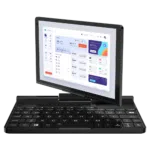
Kā instalēt Ubuntu Linux 24.10 uz GPD Pocket 3
Uzstādīšana
Vispārīgus norādījumus par instalēšanas procesu skatiet oficiālajā Ubuntu instalēšanas pamācībā.
- Lejupielādējiet instalēšanas programmu ar nosaukumu
ubuntu-24.10-desktop-amd64.isono Ubuntu 24.10 lejupielādes lapas un ierakstiet to USB diskā. - Veiciet instalēšanu kā parasti un pēc tās pabeigšanas pārstartējiet datoru.
Pēc instalēšanas
Ekrāna skala
- Ar peles labo pogu noklikšķiniet uz darbvirsmas fona un izvēlieties Displeja iestatījumi.
- Ieslēgt frakcionālo mērogošanu.
- Ja nepieciešams, noregulējiet logu.
- Iestatiet 150% mērogu.
- Noklikšķiniet uz Apply un apstipriniet, izvēloties Keep Changes.
- Aizveriet ekrāna iestatījumus.
- Varat arī pielāgot fonta lielumu, izmantojot gnome-tweaks.
Programmu atspiešanas atcelšana no sānjoslas
- Ar peles labo pogu noklikšķiniet uz visām nevēlamajām programmām sānu joslā un izvēlieties Atvienot.
- Dodieties uz Iestatījumi → Ubuntu darbvirsma → Ikonas izmērs un iestatiet izmēru uz 32.
Displeja orientācija palaišanas laikā
Ekrāna orientācijas labošana palaišanas un izslēgšanas laikā:
- Atveriet termināli no izvēlnes.
- Ievietojiet šādu komandu un nospiediet Enter:
echo 'GRUB_CMDLINE_LINUX_DEFAULT="$GRUB_CMDLINE_LINUX_DEFAULT fbcon=rotate:1 video=DSI-1:panel_orientation=right_side_up"' | sudo tee /etc/default/grub.d/fbcon-rotate.cfg && sudo update-grub && echo Success - Pēc pieprasījuma ievadiet paroli.
- Ja komanda tiek izpildīta veiksmīgi, jāparādās ziņojumam Success.
- Pārstartējiet datoru, lai piemērotu izmaiņas.
Ekrāna automātiskā rotācija
- Atveriet Terminal un ielīmējiet šādu komandu, pēc tam nospiediet Enter
sudo apt install --update gnome-shell-extension-manager && echo Success - Pēc uzaicinājuma ievadiet paroli un gaidiet, kad tiks parādīts paziņojums Success.
- No izvēlnes palaidiet paplašinājumu pārvaldnieku.
- Noklikšķiniet uz Pārlūkot, meklējiet “rotate” un instalējiet paplašinājumu Screen rotate.
- Pārslēdzieties uz lapu Instalēts un noklikšķiniet uz ⚙️ iestatījumu ikonas Ekrāna pagriešana paplašinājumam.
- Iestatiet orientācijas nobīdi 1.
- Ja ekrāna orientācija ir nepareiza, restartējiet ierīci.
- Tagad varat pārslēgt ekrāna automātisko rotāciju no ātrās izvēlnes labajā augšējā stūrī. Pārbaudiet, pagriežot ierīci.
Ekrāna tastatūra – 1. iespēja
- Atkārtoti atveriet ⚙️ paplašinājuma Ekrāna pagriešana iestatījumus.
- Atzīmējiet izvēles rūtiņu Rādīt OSK portreta orientācijā.
- Piezīme: joprojām ir nepieciešams atrast veidu, kā paslēpt pieejamības ikonu.
- Šajā konfigurācijā ekrāna tastatūra (OSK) būs iespējota tikai portreta režīmā. Pārvelciet no apakšas uz augšu, lai parādītu tastatūru, un izmantojiet slēpošanas pogu, lai to atlaistu.
Ekrāna tastatūra – 2. iespēja (pašlaik nedarbojas)
Šī metode gaida saderību ar Gnome 47.
- Atveriet paplašinājumu pārvaldnieku no izvēlnes.
- Noklikšķiniet uz Pārlūkot, meklējiet “OSK” un instalējiet TODO paplašinājumu.
- Tagad varat pārslēgt ekrāna tastatūru no izvēlnes joslas augšējā labajā stūrī.
KVM modulis
KVM modulis darbojas kā standarta tīmekļa kamera. TODO: Izpētiet saderīgās programmas.
Pirkstu nospiedumu lasītājs
Pirkstu nospiedumu lasītājs (FocalTech FTE3600) netiek atbalstīts. Lai iegūtu sīkāku informāciju, skatiet saistīto jautājumu par libfprint.
Turpmāka lasīšana
Informācija ņemta no https://gist.github.com/epsimatic
Questions on this guide
2 answeredThanks for the guide, as regards the KVM module, what do you really mean the “KVM module functions as a standard webcam” for someone who is particularly to buy the GDP pocket 3 or 4, install Linux/Ubuntu for the sole purpose of using it as a KVM on headless servers in a Datacenter. That “webcam” part isn’t clear.
Clarify on it, with a demo perhaps.
Thanks

The Linux guide was based on a guide from https://gist.github.com/epsimatic you can find information there.
Good question, like can the KVM module function without booting into an OS (at bios), just like a lapdock ( battery-powered screen, keyboard, touchpad in a laptop formfactor without compute motherboard from brand like NexDock, Uperfect or Dopesplay).
Or requires a special app/software from within a booted OS (and here it’s what is referred to as “webcam”?
The Linux guide was based on a guide from https://gist.github.com/epsimatic you can find information there.