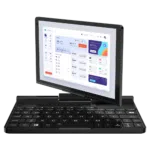
Kako namestiti Ubuntu Linux 24.10 na GPD Pocket 3
Namestitev
Splošne napotke o postopku namestitve najdete v uradnem priročniku za namestitev Ubuntuja.
- Prenesite namestitveni program z imenom
ubuntu-24.10-desktop-amd64.isos strani za prenos Ubuntu 24.10 in ga zapišite na disk USB. - Nadaljujte z namestitvijo kot običajno in jo po končani namestitvi znova zaženite.
Po namestitvi
Lestvica zaslona
- Z desno tipko miške kliknite ozadje namizja in izberite Nastavitve prikaza.
- Omogočite skaliranje po delih.
- Po potrebi prilagodite okno.
- Merilo nastavite na 150 %.
- Kliknite Uporabi in potrdite z izbiro možnosti Ohrani spremembe.
- Zaprite nastavitve zaslona.
- Velikost pisave lahko prilagodite tudi s programom gnome-tweaks.
Odpenjanje aplikacij iz stranske vrstice
- Z desno tipko miške kliknite neželene aplikacije v stranski vrstici in izberite Razpnite.
- Pojdite v Nastavitve → Namizje Ubuntu → Velikost ikon in nastavite velikost na 32.
Usmeritev zaslona ob zagonu
Popravljanje orientacije zaslona med zagonom in izklopom:
- V meniju odprite Terminal.
- Prilepite naslednji ukaz in pritisnite Enter:
echo 'GRUB_CMDLINE_LINUX_DEFAULT="$GRUB_CMDLINE_LINUX_DEFAULT fbcon=rotate:1 video=DSI-1:panel_orientation=right_side_up"' | sudo tee /etc/default/grub.d/fbcon-rotate.cfg && sudo update-grub && echo Success - Ob pozivu vnesite geslo.
- Če se ukaz uspešno izvede, se prikaže sporočilo Uspešno.
- Ponovno zaženite računalnik, da uporabite spremembe.
Samodejno obračanje zaslona
- Odprite terminal in prilepite naslednji ukaz, nato pa pritisnite Enter
sudo apt install --update gnome-shell-extension-manager && echo Success - Ob pozivu vnesite geslo in počakajte na sporočilo o uspehu.
- V meniju zaženite Upravitelja razširitev.
- Kliknite Prebrskaj, poiščite “rotate” in namestite razširitev Screen rotate.
- Preklopite na stran Nameščeno in kliknite ikono ⚙️ settings za razširitev Screen rotate.
- Nastavite orientacijski odmik na 1.
- Če je orientacija zaslona napačna, znova zaženite napravo.
- V hitrem meniju v zgornjem desnem kotu lahko zdaj preklopite samodejno obračanje zaslona. Preizkusite z vrtenjem naprave.
Zaslonska tipkovnica – možnost 1
- Ponovno odprite nastavitve ⚙️ razširitve Screen rotate.
- Označite polje Prikaži OSK v pokončni orientaciji.
- Opomba: Še vedno je treba najti način za skrivanje ikone za dostopnost.
- V tej konfiguraciji bo zaslonska tipkovnica (OSK) omogočena samo v pokončnem načinu. Če želite prikazati tipkovnico, jo povlecite od spodaj navzgor, če pa jo želite zavrniti, uporabite gumb za skrivanje.
Zaslonska tipkovnica – možnost 2 (trenutno nedelujoča)
Ta metoda čaka na združljivost z okoljem Gnome 47.
- V meniju odprite Upravitelj razširitev.
- Kliknite Prebrskaj, poiščite “OSK” in namestite razširitev TODO.
- Zaslonsko tipkovnico lahko zdaj preklapljate v menijski vrstici v zgornjem desnem kotu.
Modul KVM
Modul KVM deluje kot standardna spletna kamera. TODO: Raziščite združljive aplikacije.
Čitalnik prstnih odtisov
Čitalnik prstnih odtisov (FocalTech FTE3600) ni podprt. Za več podrobnosti glejte povezano vprašanje o libfprint.
Nadaljnje branje
Informacije so povzete po spletni strani https://gist.github.com/epsimatic.
Questions on this guide
2 answeredThanks for the guide, as regards the KVM module, what do you really mean the “KVM module functions as a standard webcam” for someone who is particularly to buy the GDP pocket 3 or 4, install Linux/Ubuntu for the sole purpose of using it as a KVM on headless servers in a Datacenter. That “webcam” part isn’t clear.
Clarify on it, with a demo perhaps.
Thanks

The Linux guide was based on a guide from https://gist.github.com/epsimatic you can find information there.
Good question, like can the KVM module function without booting into an OS (at bios), just like a lapdock ( battery-powered screen, keyboard, touchpad in a laptop formfactor without compute motherboard from brand like NexDock, Uperfect or Dopesplay).
Or requires a special app/software from within a booted OS (and here it’s what is referred to as “webcam”?
The Linux guide was based on a guide from https://gist.github.com/epsimatic you can find information there.