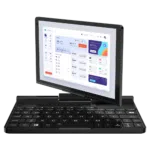
כיצד להתקין את אובונטו לינוקס 24.10 ב- GPD Pocket 3
התקנה
עיין במדריך ההתקנה הרשמי של אובונטו לקבלת הדרכה כללית על תהליך ההתקנה.
- הורד את תוכנית ההתקנה בשם
ubuntu-24.10-desktop-amd64.isoמדף ההורדה של אובונטו 24.10 וכתוב אותה לדיסק USB. - המשך בהתקנה כרגיל, ולאחר מכן אתחל מחדש בסיום.
לאחר ההתקנה
קנה מידה של המסך
- לחץ לחיצה ימנית על טפט שולחן העבודה ובחר הגדרות תצוגה.
- אפשר שינוי קנה מידה חלקי.
- התאם את החלון במידת הצורך.
- הגדר את קנה המידה ל– 150%.
- לחץ על החל ואשר על-ידי בחירה באפשרות שמור שינויים.
- סגור את הגדרות התצוגה.
- לחלופין, ניתן להתאים את גודל הגופן באמצעות כוונון gnome.
ביטול הצמדת אפליקציות מסרגל הצד
- לחצו לחיצה ימנית על יישומים לא רצויים בסרגל הצד ובחרו ‘בטל הצמדה‘.
- עבור אל הגדרות → גודל סמל → שולחן העבודה של אובונטו והגדר את הגודל ל-32.
כיוון תצוגה בעת ההפעלה
כדי לתקן את כיוון המסך במהלך ההפעלה והכיבוי:
- פתח את Terminal מהתפריט.
- הדבק את הפקודה הבאה והקש Enter:
echo 'GRUB_CMDLINE_LINUX_DEFAULT="$GRUB_CMDLINE_LINUX_DEFAULT fbcon=rotate:1 video=DSI-1:panel_orientation=right_side_up"' | sudo tee /etc/default/grub.d/fbcon-rotate.cfg && sudo update-grub && echo Success - הזן את הסיסמה שלך כשתתבקש.
- אם הפקודה פועלת בהצלחה, אתה אמור לראות הודעת הצלחה .
- אתחל מחדש כדי להחיל את השינויים.
סיבוב אוטומטי של המסך
- פתחו את ‘מסוף’ והדביקו את הפקודה הבאה ולאחר מכן הקישו Enter
sudo apt install --update gnome-shell-extension-manager && echo Success - הזן את הסיסמה שלך כאשר תתבקש לעשות זאת והמתן להודעת ההצלחה .
- הפעל את Extension Manager מהתפריט.
- לחץ על עיון, חפש את “סובב” והתקן את הרחבת סיבוב המסך .
- עבור לעמוד מותקן ולחץ על ⚙️ סמל ההגדרות של הרחבת סיבוב המסך .
- הגדר את הסטת הכיוון ל – 1.
- אם כיוון המסך שגוי, אתחל מחדש את ההתקן.
- כעת תוכל להחליף את סיבוב המסך האוטומטי מהתפריט המהיר בפינה השמאלית העליונה. בדוק על ידי סיבוב המכשיר.
לוח מקשים על המסך — אפשרות 1
- פתח שוב את ⚙️ ההגדרות של הרחבת סיבוב המסך .
- סמן את התיבה הצג OSK בכיוון לאורך.
- הערה: עדיין יש צורך למצוא דרך להסתיר את סמל הנגישות.
- בתצורה זו, המקלדת שעל המסך (OSK) תופעל רק במצב לאורך. החלק במהירות כלפי מעלה מהחלק התחתון כדי להציג את המקלדת, והשתמש בלחצן ההסתרה כדי לסגור אותה.
לוח מקשים על המסך — אפשרות 2 (מנותקת כעת)
שיטה זו ממתינה לתאימות עם Gnome 47.
- פתחו את Extension Manager מהתפריט.
- לחץ על עיון, חפש את “OSK” והתקן את הרחבת TODO .
- כעת באפשרותך להחליף את לוח המקשים שעל המסך משורת התפריטים בפינה השמאלית העליונה.
מודול KVM
מודול KVM מתפקד כמצלמת אינטרנט סטנדרטית. TODO: גלה אפליקציות תואמות.
קורא טביעות אצבע
קורא טביעות האצבע (FocalTech FTE3600) אינו נתמך. לקבלת פרטים נוספים, עיין בבעיה הקשורה ב- libfprint.
לקריאה נוספת
המידע נלקח מתוך https://gist.github.com/epsimatic
Questions on this guide
2 answeredThanks for the guide, as regards the KVM module, what do you really mean the “KVM module functions as a standard webcam” for someone who is particularly to buy the GDP pocket 3 or 4, install Linux/Ubuntu for the sole purpose of using it as a KVM on headless servers in a Datacenter. That “webcam” part isn’t clear.
Clarify on it, with a demo perhaps.
Thanks

The Linux guide was based on a guide from https://gist.github.com/epsimatic you can find information there.
Good question, like can the KVM module function without booting into an OS (at bios), just like a lapdock ( battery-powered screen, keyboard, touchpad in a laptop formfactor without compute motherboard from brand like NexDock, Uperfect or Dopesplay).
Or requires a special app/software from within a booted OS (and here it’s what is referred to as “webcam”?
The Linux guide was based on a guide from https://gist.github.com/epsimatic you can find information there.