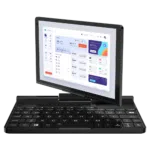
Come installare Ubuntu 24.10 su GPD Pocket 3
Installazione
Per una guida generale sul processo di installazione, consultare l’esercitazione ufficiale sull’installazione di Ubuntu.
- Scaricate il programma di installazione chiamato
ubuntu-24.10-desktop-amd64.isodalla pagina di download di Ubuntu 24.10 e scrivetelo su un disco USB. - Procedi con l’installazione come di consueto e riavvia al termine.
Post-installazione
Scala dello schermo
- Fai clic con il tasto destro del mouse sullo sfondo del desktop e seleziona Impostazioni di visualizzazione.
- Abilita la scalatura frazionaria.
- Regola la finestra se necessario.
- Imposta la scala al 150%.
- Clicca su Applica e conferma selezionando Mantieni le modifiche.
- Chiudere le impostazioni del display.
- In alternativa, puoi regolare la dimensione dei caratteri utilizzando gnome-tweaks.
Disinstallare le applicazioni dalla barra laterale
- Clicca con il tasto destro del mouse sulle app indesiderate nella barra laterale e seleziona Unpin.
- Andate su Impostazioni → Ubuntu Desktop → Dimensione icone e impostate la dimensione a 32.
Orientamento del display all’avvio
Per correggere l’orientamento dello schermo durante l’avvio e lo spegnimento:
- Apri il Terminale dal menu.
- Incolla il seguente comando e premi Invio:
echo 'GRUB_CMDLINE_LINUX_DEFAULT="$GRUB_CMDLINE_LINUX_DEFAULT fbcon=rotate:1 video=DSI-1:panel_orientation=right_side_up"' | sudo tee /etc/default/grub.d/fbcon-rotate.cfg && sudo update-grub && echo Success - Inserisci la password quando ti viene richiesto.
- Se il comando viene eseguito correttamente, dovresti vedere un messaggio di successo.
- Riavvia per applicare le modifiche.
Rotazione automatica dello schermo
- Apri il Terminale e incolla il seguente comando, poi premi Invio
sudo apt install --update gnome-shell-extension-manager && echo Success - Inserisci la password quando ti viene richiesto e attendi il messaggio di successo.
- Avvia Extension Manager dal menu.
- Clicca su Sfoglia, cerca “rotate” e installa l’estensione Screen rotate.
- Passa alla pagina Installati e clicca sull’icona delle impostazioni di ⚙️ per l’estensione Ruota schermo.
- Imposta l’offset di orientamento a 1.
- Se l’orientamento dello schermo non è corretto, riavvia il dispositivo.
- È ora possibile attivare la rotazione automatica dello schermo dal menu rapido nell’angolo in alto a destra. Eseguire il test ruotando il dispositivo.
Tastiera su schermo – Opzione 1
- Apri nuovamente le impostazioni di ⚙️ dell’estensione Screen rotate.
- Seleziona la casella Mostra OSK in orientamento verticale.
- Nota: è ancora necessario trovare un modo per nascondere l’icona dell’accessibilità.
- In questa configurazione, la tastiera su schermo (OSK) sarà abilitata solo in modalità verticale. Passare il dito dal basso verso l’alto per visualizzare la tastiera e utilizzare il pulsante di nascondimento per eliminarla.
Tastiera su schermo – Opzione 2 (attualmente rotta)
Questo metodo è in attesa di compatibilità con Gnome 47.
- Apri Gestione estensioni dal menu.
- Clicca su Sfoglia, cerca “OSK” e installa l’estensione TODO.
- Ora puoi attivare la tastiera su schermo dalla barra dei menu nell’angolo in alto a destra.
Modulo KVM
Il modulo KVM funziona come una webcam standard. TODO: esplora le applicazioni compatibili.
Lettore di impronte digitali
Il lettore di impronte digitali (FocalTech FTE3600) non è supportato. Per maggiori dettagli, consulta il problema relativo a libfprint.
Ulteriori letture
Informazioni tratte da https://gist.github.com/epsimatic
Domande su questa guida
2 con rispostaThanks for the guide, as regards the KVM module, what do you really mean the “KVM module functions as a standard webcam” for someone who is particularly to buy the GDP pocket 3 or 4, install Linux/Ubuntu for the sole purpose of using it as a KVM on headless servers in a Datacenter. That “webcam” part isn’t clear.
Clarify on it, with a demo perhaps.
Thanks

The Linux guide was based on a guide from https://gist.github.com/epsimatic you can find information there.
Good question, like can the KVM module function without booting into an OS (at bios), just like a lapdock ( battery-powered screen, keyboard, touchpad in a laptop formfactor without compute motherboard from brand like NexDock, Uperfect or Dopesplay).
Or requires a special app/software from within a booted OS (and here it’s what is referred to as “webcam”?
The Linux guide was based on a guide from https://gist.github.com/epsimatic you can find information there.